Применение визуальных эффектов в сценах
Используйте визуальные эффекты для добавления творческого абстрактного представления содержания ГИС в 3D-сценах. Вы можете использовать визуальные эффекты, чтобы скрыть недостатки данных, создать другую художественную реальность или стилизовать вид для использования в качестве рекламного изображения.
В следующей таблице перечислены визуальные эффекты, применимые в сцене:
| Визуальный эффект | Описание | Пример |
|---|---|---|
Чёрно-белое  |
Удаляет цвет и применяет визуальный эффект шкалы, использующей только оттенки серого, аналогично черно-белой фотографии. | 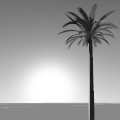 |
Светокопия  |
Применяет визуальный эффект архитектурного плана или плана ландшафтного дизайна к виду, который рисует контуры сцены поверх белой сетки и синего фона. | 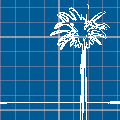 |
Мозаика перекрестий  |
Применяет визуальный эффект заштрихованной мозаики, похожей на плиточный пол. | 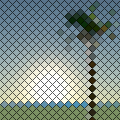 |
Полутон  |
Имитирует визуальный эффект градиента в оттенках серого, используя однотонные точки различного размера на разных расстояниях, подобно тому, как газеты печатают изображения. | 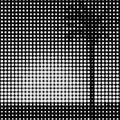 |
Гексагональная мозаика  |
Применяет визуальный эффект гексагональной мозаики, аналогичный результату гексагонального биннинга. |  |
Монохромный  |
Применяет цветовой визуальный эффект, использующий один цвет или тон, аналогично цветовому фильтру. | 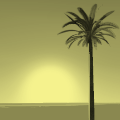 |
Контур  |
Рисует контуры сцены на сплошном фоне. Цвета по умолчанию — синие линии и белый фон. | 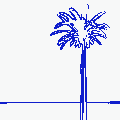 |
Карандашный скетч  |
Применяет эффект карандашной растушевки, чтобы создать впечатление карандашного рисунка или наброска. | 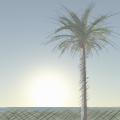 |
Пикселизация  |
Имитирует дисплей с меньшим разрешением и ограниченной цветовой палитрой, характерной для некоторых видеоигр. | 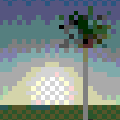 |
Мультфильм  |
Применяет заливку как на целлулоидной пленке, чтобы создать визуальный эффект плоского мультфильма. | 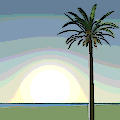 |
Акварель  |
Имитирует акварельную живопись с нечеткими краями и цветами, которые смешиваются друг с другом. | 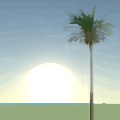 |
После активации визуальный эффект применяется ко всей сцене. Одновременно можно применить только один визуальный эффект, а некоторые визуальные эффекты включают дополнительные опции настройки. Визуальные эффекты можно использовать в сочетании с эффектами камеры и эффектами постобработки для наложения эффектов и создания новых окончательных результатов просмотра.
Применение визуального эффекта
Используйте следующие шаги, чтобы применить визуальный эффект к сцене:
Активируйте вид сцены, если необходимо.
На вкладке Вид в группе Сцена щелкните стрелку ниспадающего списка Визуальный эффект, чтобы открыть галерею визуальных эффектов.
Эффект применяется сразу после того, как он выбран. По умолчанию установлен Черно-белый визуальный эффект.
Щелкните кнопку Визуальный эффект
 , чтобы включить или выключить эффект.
Дополнительно щелкните ниспадающую галерею и выберите Настройки визуального эффекта
 , чтобы настроить активный визуальный эффект, обновив его свойства или изменив тип.
Сохранение или публикация сцен с визуальным эффектом
Визуальные эффекты сохраняются во всех открытых видах сцены и применяются снова, когда вы открываете проект. Визуальные эффекты включаются при использовании опции Скопировать в буфер обмена из сцены или компоновки, содержащей фрейм сцены, экспорте сцены в файл изображения, экспорте компоновки, содержащей фрейм сцены или экспорте анимации в видеофайл. Визуальные эффекты удаляются при публикации сцены как пакета карты, файла карты или веб-сцены. Появляется предупреждение, указывающее на то, что эффект не будет отображаться в Интернете.
Примечание:
Чтобы включить визуальные эффекты в видеофайл, используйте анимацию для построения кадров, которые используют текущий вид, примените визуальный эффект и экспортируйте анимацию. Настройки визуального эффекта не учитываются в ключевых кадрах и не меняются во время экспорта отдельной анимации.