Использование элементов для изменения имитации
Элементы можно добавлять в имитацию, чтобы менять поток воды. Каналы позволяют воде стекать ниже плоской поверхности высот, как если бы она стекала через разрез на поверхности реального мира. Источники воды добавляют в имитацию дополнительный объем воды. Барьеры изменяют поток воды, блокируя ее прохождение и заставляя течь по другому маршруту. Водосбросы удаляют воду внутри определенной области с возможностью ее перенаправления в другое место в пределах исследуемой области имитации. Имитация может включать любую комбинацию этих элементов.
Добавление канала
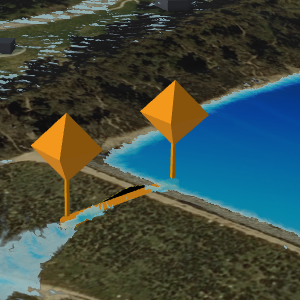
Используйте каналы, позволяющие воде течь через хребты или гребни на поверхности высот. Например, создайте канал, имитирующий выход воды через щель в поврежденной дамбе или плотине.
На вкладке Имитация в группе Вставка щелкните кнопку Канал
 .
.Появится наложение Канал.
При необходимости, измените имя нового канала по умолчанию.
Настройте диаметр канала.
Щелкните дважды в виде, чтобы нарисовать канал.
Примечание:
Поддерживаются только двухточечные линии.
При желании можно предварительно выбрать один линейный объект, например, линию потенциального разрыва, и нажать кнопку Импортировать геометрию из выбранного линейного объекта
 .
.Выбранная геометрия загружается в новый элемент и обрезается в соответствии с экстентом слоя имитации.
Щелкните зеленую отметку
 , чтобы применить канал к слою имитации.
Появится оранжевая линия с оранжевыми кнопками на концах, и канал будет добавлен к имитации на панели Содержание под заголовком Гидрография.
Чтобы добавить к имитации дополнительные каналы, повторите шаги со 2 по 6 по мере необходимости. Либо включите кнопку Авто-применение, чтобы создавать канал с одинаковыми настройками для всех рисунков.
Когда вы закончите добавление каналов, закройте наложение с помощью кнопки Закрыть
 или измените активный инструмент.
Добавление водной поверхности
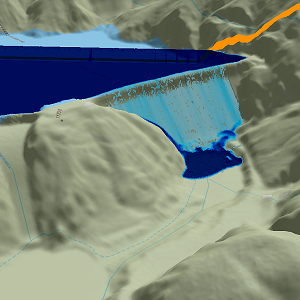
Используйте водную поверхность, чтобы добавить дополнительный объем воды в имитацию. Например, добавьте одну водную поверхность, чтобы создать сценарий, когда большой объем воды постоянно протекает через область, например, повышение уровня моря.
На вкладке Имитация в группе Вставка нажмите кнопку Водная поверхность
 .
.Появится наложение Создать водную поверхность.
При необходимости, измените имя новой водной поверхности по умолчанию.
Настройте продолжительность и скорость потока для водной поверхности.
При необходимости, нажмите оранжевую стрелку
 , чтобы загрузить набор скоростей воды, или зеленую стрелку
  , чтобы сохранить набор скоростей воды.
При необходимости, выберите единицу измерения для значения скорости притока.
ft—футы
m—метр
При необходимости, укажите значение Переход интенсивности (минуты).
Это определяет промежуток времени, используемого для перехода между скоростями потока.
Щелкайте вид, чтобы нарисовать водную поверхность.
При необходимости предварительно выберите один полигон, например область океана или реки, и нажмите кнопку Импортировать геометрию из выбранного полигонального объекта
.Выбранная геометрия загружается в новый элемент и обрезается в соответствии с экстентом слоя имитации.
Щелкните зеленую отметку
, чтобы добавить водную поверхность к слою имитации.Появится темно-синий полигон водной поверхности и водная поверхность будет добавлена к имитации на панели Содержание под заголовком Источники воды.
Чтобы добавить к имитации еще водные поверхности, повторите шаги со 2 по 9 по мере необходимости. Либо включите кнопку Авто-применение, чтобы создавать водную поверхность с одинаковыми настройками для всех рисунков.
Когда вы закончите добавление водных поверхностей, закройте наложение с помощью кнопки Закрыть
или измените активный инструмент.Подсказка:
Поставьте отметку Удерживать воду в области интереса на панели Настройка имитации, чтобы заполнить область водой (вместо того, чтобы дать ей стечь) для имитации локального затопления.
Добавление барьера
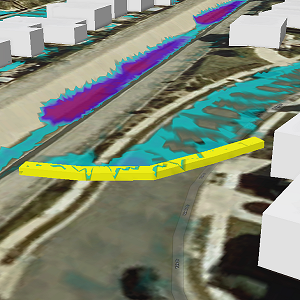
Используйте барьеры для изменения пути прохождения воды, текущей по поверхности. Например, создайте барьер с целью воспроизведения использования мешков с песком для предотвращения локальных наводнений.
Примечание:
Вода не протекает под барьером или любым векторным объектом в виде. Это выполняет функцию дамбы. Когда захватывается высота рельефа в начале имитации, рассматривается вид сверху, из-за чего все барьеры растягиваются до уровня земли, чтобы не было зазора снизу.
На вкладке Имитация в группе Вставка щелкните кнопку Барьер
 .
.Появится наложение Барьер.
При необходимости, измените имя по умолчанию нового барьера.
Укажите высоту и ширину.
Примечание:
Барьер должен быть больше размера ячейки.
Дополнительно отметьте опцию Уплотнить.
Дополнительные вершины будут добавлены к полученному барьеру, чтобы он более точно следовал рельефу.
Щелкните в виде, чтобы нарисовать линию барьера.
При желании можно предварительно выбрать один линейный объект, например, линию водоналивного барьера, и нажать кнопку Импортировать геометрию из выбранного линейного объекта
.Выбранная геометрия загружается в новый элемент и обрезается в соответствии с экстентом слоя имитации.
Дважды щелкните левой кнопкой или нажмите клавишу F2, чтобы завершить рисование.
Щелкните зеленую отметку
, чтобы создать барьер.Вдоль нарисованного пути будет создан желтый барьер, который добавляется к имитации на панели Содержание под заголовком Барьеры.
Чтобы добавить к имитации дополнительные барьеры, повторите шаги со 2 по 8 по мере необходимости. Либо включите кнопку Авто-применение, чтобы создавать барьер с одинаковыми настройками по окончании рисования.
Когда вы закончите добавление барьеров, закройте наложение с помощью кнопки Закрыть
или измените активный инструмент.
Добавление источника воды
Используйте источники воды для добавления в имитацию дополнительного объема воды. Например, добавьте один источник воды, чтобы создать сценарий, в котором один пожарный гидрант был срезан, либо несколько источников для имитации входящего потока воды для локального наводнения. При желании можно использовать источник воды для перекачки воды из водосброса, чтобы создать сценарий, в котором вода перекачивается из одного места в другое.
Подсказка:
Точки источников воды вводят воду в имитацию в пределах 5-метровой зоны. Когда вы пытаетесь ввести очень большие объемы воды — например, 200 кубических метров в секунду — и размещаете их на слишком маленькой площади, будет происходить образование холмов. Когда требуются такие большие объемы воды, следует выбрать элемент Водная поверхность.
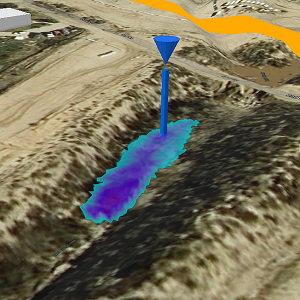
Использование источника воды для добавления воды
Чтобы добавить воду в имитацию с использованием источника воды, выполните следующие шаги:
На вкладке Имитация в группе Вставка нажмите кнопку Источник воды
 .
.Появится наложение Источник воды.
При необходимости, измените имя новой водной поверхности по умолчанию.
Убедитесь, что для параметра Режим выбрано значение Добавить. В этом режиме по умолчанию вода добавляется в имитацию аналогично тому, как это может быть в случае с поврежденным гидрантом или прорванной трубой.
Настройте продолжительность и скорость потока воды для источника.
При необходимости, нажмите оранжевую стрелку
, чтобы загрузить набор скоростей воды, или зеленую стрелку , чтобы сохранить набор скоростей воды.Щёлкните в виде, чтобы разместить источник воды.
Щелкните зеленую отметку
, чтобы применить источник воды к слою имитации.В месте щелчка появится синий перевернутый конус, и источник воды будет добавлен к имитации на панели Содержание под заголовком Источники воды. Размер конуса зависит от начальной скорости расхода.
Чтобы добавить к имитации дополнительные источники воды, повторите шаги со 2 по 7. Либо включите кнопку Авто-применение, чтобы одним щелчком создавать источник воды с одинаковыми настройками.
Когда вы закончите добавление источников воды, закройте наложение с помощью кнопки Закрыть
или измените активный инструмент.
Используйте новый источник воды для передачи воды из зоны слива
Чтобы использовать новый источник воды для перемещения воды из области слива, выполните следующие шаги:
На вкладке Имитация в группе Вставка нажмите кнопку Источник воды
.Появится наложение Источник воды.
При необходимости, измените имя новой водной поверхности по умолчанию.
Измените параметр Режим на Перенос. В этом режиме вода забирается из водосброса и подается в источник воды.
Примечание:
Для доступности этого режима имитация должна содержать как минимум одну зону сброса.
Выберите область слива как Приток.
Щелкните Подключить.
Название зоны слива появится в списке. Направление движения воды, вверх
 или вниз
  по склону, указано в столбце Перемещение (сек), который показывает время, необходимое для прохождения между двумя элементами. Значение требуемого времени можно изменить вручную, либо нажать кнопку направления движения, чтобы пересчитать значение после редактирования местоположения источника воды. По умолчанию время прохождения подъема рассчитывается с использованием одного метра в секунду, а время прохождения спуска рассчитывается с использованием уравнения Мэннинга, которое учитывает уклон, расстояние и приблизительный размер трубы между зоной слива и подключенным источником воды.
Один источник воды может быть подключён к нескольким водосбросам. Повторяйте шаги 4 и 5, пока не будут установлены все соединения.
Щёлкните в виде, чтобы разместить источник воды.
Щелкните зеленую отметку
, чтобы применить источник воды к слою имитации.В месте щелчка появится синий перевернутый конус, и источник воды будет добавлен к имитации на панели Содержание под заголовком Источники воды. К символу добавляется дополнительная форма цилиндра, указывающая на каждую соединённую область слива.
Чтобы добавить к имитации дополнительные источники воды, повторите шаги со 2 по 8. Либо включите кнопку Авто-применение, чтобы одним щелчком создавать источник воды с одинаковыми настройками.
Когда вы закончите добавление источников воды, закройте наложение с помощью кнопки Закрыть
или измените активный инструмент.
Добавление области слива
Используйте зону водосброса для удаления воды из имитации или перемещения воды в другую область. Например, добавьте область водосброса, чтобы обозначить точку входа в ливневую канализацию или насосную станцию, которая выводит воду за пределы интересующей области. Или перекачайте воду из области слива в точку источника воды, чтобы изобразить движение воды под мостом.
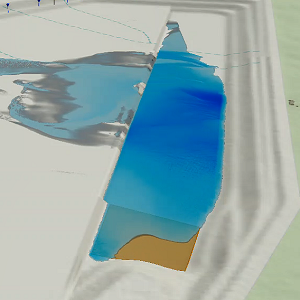
Удаление воды с помощью области слива
Область слива может использоваться для удаления воды из имитации, аналогичной точке входа в ливневую канализацию.
На вкладке Имитация в группе Вставка нажмите кнопку Область понижения
 .
.Появится наложение Создать область понижения.
При необходимости, измените имя новой водной поверхности по умолчанию.
Проверьте, что параметр Режим установлен на Убрать. Этот стандартный режим удаляет воду из имитации, подобно тому, как это делает насосная станция.
Настройте продолжительность и скорость потока воды.
Установите расход так, чтобы указывать объём воды, удаляемой по области слива. Максимальную скорость поступления воды в ливневую канализацию можно рассчитать, умножив площадь входного отверстия, например, 2 квадратных метра, на максимальную скорость движения воды в канализации, которая обычно составляет 3 м/сек или меньше.
При необходимости, нажмите оранжевую стрелку
, чтобы загрузить набор скоростей воды, или зеленую стрелку , чтобы сохранить набор скоростей воды.При необходимости, выберите единицу измерения для значения скорости притока.
ft—футы
m—метр
При необходимости, укажите значение Переход интенсивности (минуты).
Это определяет промежуток времени, который занимает переход между скоростями потока.
При необходимости, укажите значение Максимального притока (м³) в числах без запятых.
Это определяет общий объем притока для области понижения. Значение 0 - бесконечный приток. Максимально допустимый объем притока составляет 200 000 м³, что эквивалентно примерно 53 миллионам галлонов или примерно 106 олимпийским бассейнам.
Щелкните сцену, чтобы нарисовать область понижения.
При желании можно предварительно выбрать один полигональный объект, например, область забора для водопропускной трубы, и нажать кнопку Импортировать геометрию из выбранного полигонального объекта
.Выбранная геометрия загружается в новый элемент и обрезается в соответствии с экстентом слоя имитации.
Щелкните зеленую отметку
, чтобы добавить область слива к слою имитации.Источник воды добавляется в имитацию в панели Содержимое в разделе Дренаж.
Чтобы добавить больше областей понижения в имитацию, повторите шаги с 2 по 11 по мере необходимости. Или включите кнопку Авто-применение, чтобы создать область понижения с теми же параметрами. Дважды щелкните, чтобы завершить каждый рисунок, автоматически применить настройки и добавить дополнительные области понижения в имитацию.
Когда вы закончите добавление областей понижения, закройте наложение с помощью кнопки Закрыть
или измените активный инструмент.
Перенос воды из области слива в источник воды
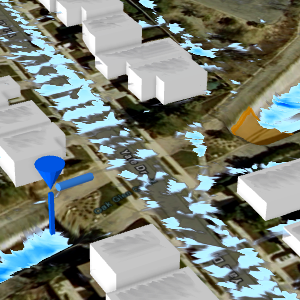
Переведите воду из области сброса в источник воды в имитации. Например, добавьте область водосброса, чтобы смоделировать попадание воды в водопропускную трубу или подмостовой проход, и соедините её с источником воды, чтобы вода выходила с другой стороны.
На вкладке Имитация в группе Вставка нажмите кнопку Область понижения
.Появится наложение Создать область понижения.
При необходимости, измените имя новой водной поверхности по умолчанию.
Измените параметр Режим на Перенос. В этом режиме вода забирается из водосброса и подается в связанную с ним точку источника воды — аналогично тому, как работает система ливневой канализации.
Примечание:
Для доступности этого режима имитация должна содержать как минимум один источник воды.
Настройте продолжительность и скорость потока воды.
Установите расход так, чтобы указывать объём воды, удаляемой по области слива. Максимальную скорость поступления воды в ливневую канализацию можно рассчитать, умножив площадь входного отверстия, например, 2 квадратных метра, на максимальную скорость движения воды в канализации, которая обычно составляет 3 м/сек или меньше.
При необходимости, нажмите оранжевую стрелку
, чтобы загрузить набор скоростей воды, или зеленую стрелку , чтобы сохранить набор скоростей воды.При необходимости, выберите единицу измерения для значения скорости притока.
ft—футы
m—метр
При необходимости, укажите значение Переход интенсивности (минуты).
Это определяет промежуток времени, который занимает переход между скоростями потока.
Примечание:
Поскольку область водосброса перенаправляет воду к точке выпуска, воде есть куда уходить из области слива. Поскольку он не может достигнуть максимальной емкости, отображается значение Максимальный приток (м³), равное 0, что означает бесконечный приток. Это значение не может быть изменено.
Выберите Выходное местоположение из списка существующих названий точек источников воды.
Щелкайте вид, чтобы нарисовать область водосброса.
При необходимости предварительно выберите один полигональный объект, например ливневого стока, и нажмите кнопку Импортировать геометрию из выбранного полигонального объекта
.Выбранная геометрия загружается в новый элемент и обрезается в соответствии с экстентом слоя имитации.
Щелкните зеленую отметку
, чтобы добавить область слива к слою имитации.Источник воды добавляется в имитацию в панели Содержимое в разделе Дренаж.
Чтобы добавить больше слива в имитацию, повторите шаги с 2 по 11 по мере необходимости. Или включите кнопку Авто-применение, чтобы создать область понижения с теми же параметрами. Дважды щелкните, чтобы завершить каждый рисунок, автоматически применить настройки и добавить дополнительные области понижения в имитацию.
Когда вы закончите добавление областей слива, закройте наложение с помощью кнопки Закрыть
или измените активный инструмент.
Изменение элемента
Свойства элемента имитации можно изменить после его создания.
Чтобы обновить местоположение или свойства элемента, щелкните элемент правой кнопкой на панели Содержание и выберите Изменить
 .
.Откроется соответствующее наложение.
Скорректируйте значения или местоположение элемента.
Щелкните зеленую отметку
, чтобы применить изменения.Имитацию необходимо запустить еще раз, чтобы увидеть эти изменения.
Щелкните кнопку Запустить
 в группе Построить вкладки Имитация для перестроения имитации.
Удаление элемента
Вы можете удалить элемент из вида и из имитации.
Чтобы удалить элемент, щелкните его правой кнопкой на панели Содержание и выберите Удалить
 .
.Имитацию необходимо запустить еще раз, чтобы увидеть это изменение.
Щелкните кнопку Запустить
в группе Построить вкладки Имитация для перестроения имитации.