Настройка веб-карты
При публикации веб-карты конфигурация, выбранная на вкладке Карта панели Опубликовать как веб-карту, определяет типы новых веб-слоев, создаваемых на портале вместе с веб-картой. Перед публикацией карты можно просмотреть веб-слои, которые будут созданы, изменить некоторые их свойства и реорганизовать их путем разделения или объединения слоев.
В этом рабочем процессе объясняется, как изменить конфигурацию веб-слоев по умолчанию на веб-карте. Чтобы начать процесс публикации, выберите начальную конфигурацию, проанализируйте веб-карту и опубликуйте её, см. раздел Публикация веб-карты.
Настройка веб-слоев на веб-карте
Настраиваемые свойства каждого типа веб-слоя различны и не описаны здесь подробно. Каждый тип веб-слоя имеет свой собственный раздел конфигурации, к которому можно обратиться для получения дополнительной информации следующим образом:
При необходимости откройте панель Опубликовать как веб-карту.
На панели Опубликовать как веб-карту щелкните вкладку Конфигурация.
При необходимости нажмите вкладку Входные слои
 .
.На панели отображаются веб-карта и новые веб-слои, которые будут созданы.
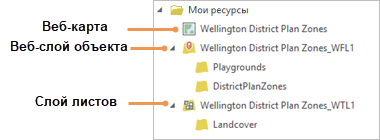
В этом примере в дополнение к веб-карте создаются векторный веб-слой и слой листов. Векторный веб-слой содержит подслои. Подсказка:
Перейдите на вкладку Существующее содержание
 , чтобы просмотреть все слои на карте, например базовые карты, которые являются существующими веб-слоями.
Чтобы настроить веб-слой, выберите его и нажмите кнопку Свойства
 . Или щелкните правой кнопкой мыши веб-слой и выберите Настроить свойства веб-слоя.
На панели появляются следующие вкладки:
Общие - изменение имени веб-слоя, сведений о его элементе и папки портала, в которой он будет храниться.
Конфигурация - настройка свойств, которые зависят от типа веб-слоя.
Ресурсы - просмотр ресурсов слоя, которые будут опубликованы.
Если вы делитесь с порталом ArcGIS Enterprise, нажмите кнопку
 «Настроить свойства веб-слоя» на вкладке «Конфигурация», чтобы получить доступ к свойствам веб-слоя.
[!NOTE]Настраиваемые свойства веб-слоя могут быть ограничены конфигурацией, выбранной на вкладке Карта. Например, редактирование обычно является настраиваемым свойством векторного веб-слоя; однако оно недоступно, если выбран параметр Копировать все данные: Исследовательский.
После завершения настройки слоя нажмите кнопку Назад
 в верхней части панели.
Разделение и объединение веб-слоев
Если выбрана конфигурация веб-карты, ссылающаяся на зарегистрированные данные, векторные и растровые слои на карте сгруппированы как подслои в одном слое изображений карты. Если вы выберете конфигурацию Ссылаться на зарегистрированные данные: Редактируемый, то в дополнение к слою изображений карты будет создан векторный веб-слой, содержащий векторные слои.
При выборе конфигурации, которая копирует данные на сервер, векторные слои на карте группируются как подслои в одном векторном веб-слое. Растровые слои на карте группируются в виде подслоев в одном слое листов.
Вы можете разделить и объединить слои, чтобы получить больше контроля над создаваемыми веб-ресурсами. Например, вместо создания одного векторного веб-слоя с двумя подслоями можно создать два отдельных векторных веб-слоя. Решение о разделении или объединении слоев зависит от того, хотите ли вы, чтобы данные были доступны в интернете в виде отдельных слоев.
На панели Опубликовать как веб-карту во вкладке Конфигурация откройте вкладку Входные слои
.При необходимости нажмите кнопку Назад
в верхней части панели, чтобы вернуться в исходный вид панели.Чтобы разбить веб-слой, выберите один из его подслоев и щелкните Разбиение
 .
.Вы не можете разделить первый подслой в группе. Если вы выполняете публикацию на портал ArcGIS Enterprise с конфигурацией Ссылаться на зарегистрированные данные: Редактируемый, вы разделяете слой изображений карты, а не связанный с ним векторный веб-слой. (Однако при разбиении слоя изображений карты также разбивается векторный веб-слой.)
Примечание:
Если вы измените конфигурацию веб-слоя перед его разделением, изменения не будут применены к разделенному слою. Например, если вы зададите свойство Часовой пояс веб-слоя, а затем разделите один из его подслоев, разделяемый подслой будет иметь значение часового пояса по умолчанию
. Чтобы объединить веб-слои, нажмите клавишу Ctrl и выберите два или более слоев одного типа. Нажмите Объединить
 .
.В большинстве конфигураций для комбинирования веб-слои должны быть смежными. Это требование не применяется к конфигурации Копировать все данные: Исследовательский или Копировать все данные: Редактируемый. В конфигурациях, ссылающихся на зарегистрированные данные, два слоя изображений карты с соответствующими векторными слоями считаются смежными, даже если между ними появляется векторный слой.
Если вы выполняете публикацию на портал ArcGIS Enterprise с конфигурацией Ссылаться на зарегистрированные данные: Редактируемый, вы объединяете слои изображений карты, а не связанные с ними векторные веб-слои. (Однако объединение слоев изображений карты также объединяет связанные с ними векторные веб-слои.)
Примечание:
При комбинировании веб-слоев, настроенных по-разному, сохраняется конфигурация самого верхнего веб-слоя.