Конвертация в KML
Язык разметки Keyhole (KML) – это формат на основе XML, который хранит географические данные и связанные с ними ресурсы. Этот формат является официальным стандартом Open Geospatial Consortium (OGC). Организации используют формат KML для обмена географическими данными с пользователями, не имеющими опыта работы с ГИС. Формат легко распространять в Интернете и просматривать в бесплатных приложениях.
Файлы, использующие формат KML, имеют расширение .kml или .kmz. Расширение .kmz указывает на сжатую версию файла .kml. Оба типа файла работают и могут просматриваться одинаково.
KML поддерживает комбинацию элементов, включая точки, линии, полигоны и растровые изображения. Один файл может содержать объекты разных типов, а также изображения. Формат также включает связанные ресурсы, например графику, изображения, атрибуты и HTML.
Вы можете использовать инструменты геообработки, чтобы конвертировать слой карты в KML, а KML – в базу геоданных. Это позволяет просматривать, редактировать и анализировать географические данные, содержащиеся в любом файле .kml или .kmz. ArcGIS Pro поддерживает все функции спецификаций KML 2.0 и 2.1. Однако в настоящее время он не поддерживает функции, представленные в KML 2.2, такие как временная анимация, наложение фотографий и теги схем.
терминология KML
Общая терминология KML определена в следующей таблице:
|
Термин |
Описание |
|---|---|
|
Путь |
Линейный объект. |
|
Метка |
Точечный объект или местоположение на точечном, линейном или полигональном объекте, информацию о котором можно увидеть во всплывающем окне, которое появляется при щелчке мышью по этому объекту. |
|
Полигон |
Полигональный объект. |
|
Наложение на земную поверхность |
Растр или изображение, как правило имеющие географическую привязку и наложенные на поверхность земли. Примерами наложений на земную поверхность являются аэрофотоснимки, векторные слои и карты, конвертированные в изображение. |
|
Экранное наложение |
Графика на карте или на экране – логотип, легенда или изображение. Экранные наложения не являются частью географического отображения, но могут нести полезную информацию. |
|
Тег |
Поскольку KML является форматом на основе XML, в его структуре предусмотрены различные теги. Например, каждый точечный объект в файле |
Конвертировать из KML
Используйте инструмент KML в слой, чтобы конвертировать файл .kml или .kmz в файловую базу геоданных, которая будет содержать все объекты и изображения из исходного файла KML, и файла слоя, где будут сохраняться цвета и символы исходного KML. Помимо данных об объекте KML и изображениях, конвертированные данные ArcGIS будут также содержать некоторые другие свойства KML, как, например, информация всплывающих окон, фрагменты кода и другие атрибуты. Выполнив эту конвертацию, вы сможете работать с географическими данными из вашего файла KML так же, как и с любыми другими ГИС-данными - редактировать, анализировать и отображать на карте.
Используйте инструмент KML в базу геоданных для конвертации файла .kml или .kmz в соответствующие выходные точки, полилинии или полигоны. По сравнению с инструментом KML в слой этот инструмент поддерживает импорт атрибутов KML в узле Расширенные данные в поля атрибутов класса объектов.
Конвертировать в KML
Используйте инструмент Слой в KML, чтобы конвертировать в KML любую карту. Файлы KML, созданные с помощью этого инструмента, представляют собой копию ваших данных в момент конвертации слоя. Созданный KML можно сделать доступным для других людей, и они смогут просматривать его в приложениях, таких как Google Earth.
Перед запуском инструмента Слой в KML необходимо назначить символы этому слою и задать определенные свойства, а также изменить определенные атрибуты данных. Во время конвертации в KML используется множество аспектов и свойств слоев, в том числе видимые атрибуты полей, прозрачность, надписи, настройки всплывающих окон и символы отображения. Настраивая свойства слоя и атрибуты данных, необходимо убедиться, что создаваемый набор данных KML соответствует вашим ожиданиям, им удобно пользоваться и он хорошо оформлен. Кроме некоторых исключений, указанных ниже, при конвертации слоя в KML выполняется принцип "что видишь, то и получишь". В следующей таблице описаны действия, которые вам следует сделать в процессе подготовки слоев к их конвертации в KML:
|
Свойство |
Описание |
|---|---|
|
Имя слоя |
Слой в ArcGIS станет папкой после конвертации в формат KML. Имя слоя будет использовано в качестве названия папки KML.
|
|
Описание слоя |
Описание слоя будет отображаться в качестве всплывающей информации для папки. |
|
Символы слоя |
Набор условных обозначений слоя будет использоваться в KML. Для работы с векторными слоями не все символы ArcGIS поддерживаются форматом KML. Помните только главное правило: поддерживаются только простые символы. Что касается линейных объектов, поддерживаются только простые символы со стандартными настройками цвета и толщины символа; дополнительные эффекты, такие как штрихи, стрелки, а также многоуровневые и многослойные символы не поддерживаются. Для точек будет экспортироваться текущий символ и использоваться файл Для отображения полигональных объектов могут использоваться только простые заливки цветом и линии границ; рисунки, штриховки, градиентные заливки не поддерживаются, а к отображению линий границ полигонов применимы ограничения, установленные для отображения линейных объектов. Если для ваших объектов требуются не только простые символы, используйте параметр Возвращает одно составное изображение инструмента Слой в KML, чтобы конвертировать объекты с символами в растровое изображение, содержащее сложные символы. |
|
Имя объекта |
Если надписи объектов будут включены, в качестве источника имени в KML будет использовано поле надписи слоя или выражение. Если надписи объектов включены, в качестве источника имени будет использовано отображаемое поле надписи или выражение. Если ни одно из этих свойств слоя не будет задано, то для имени будет использовано значение из поля |
|
Надпись объекта |
Если надписи слоя включены, то в качестве источника имен для всех объектов KML будет использовано поле надписи или выражение. Примечание:Только точечные объекты будут надписаны. Для линейных или полигональных объектов могут быть созданы и надписаны центроиды, которые создадут эффект надписывания. |
|
Фрагмент объекта |
Фрагмент объекта можно задать, изменив псевдоним любого из существующих полей на |
|
Всплывающее окно с информацией по объекту |
По умолчанию во всплывающем окне отображается информация из всех видимых полей слоя. Вы можете настроить отображение всплывающих окон для объектов KML, сконфигурировав всплывающие окна слоя. Элементы текста, полей и вложений во всплывающем окне поддерживаются при конвертации слоя в KML. Если всплывающие окна слоев не настроены, все значения полей векторного слоя будут отображаться во всплывающем окне объектов KML. Значение отображаемое поле слоя будет показано в виде заголовка во всплывающем окне объектов KML. Значениями отображаемого поля могут быть числовые или текстовые атрибуты, а также код в формате HTML, хранящийся в текстовом поле. |
|
Папки и подпапки |
Слоям и объектам KML можно задать структуру папок. Если слой имеет поле
|
|
Высота 3D объекта |
KML может быть создан в 3D-формате, если векторный слой поддерживает z-значения и имеет z-значения в геометрии объектов. Кроме того, если слой имеет 3D эффекты отображения, как например базовые высоты или вытягивание, то эти 3D эффекты будут сохранены и в выходном KML. Если никакие из этих эффектов слоя не применяются, для управления 3D-эффектами используются атрибуты полей. Более подробные описание приводится в следующем разделе, посвященном созданию 3D-изображений. |

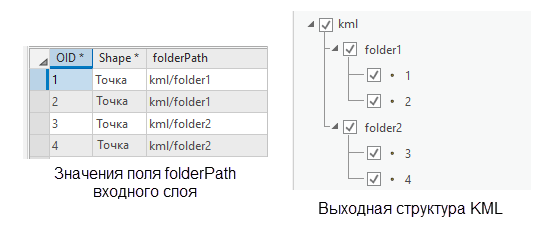
Создать 3D KML
Описанные ниже атрибуты полей (все целочисленные) используются для управления размещением и свойствами объектов в 3D-пространстве (на поверхности или над ней).
Внимание:
KML использует систему координат WGS84 и метры в качестве единиц измерения. При создании KML предполагается, что значения высот даются в метрах.
Свойства слоя для 3D-конвертации
|
Поле |
Значение |
Объяснение |
|---|---|---|
|
|
0 или -1 |
Значение 0 задает абсолютную высоту в KML и должно использоваться, если объекты имеют z-значения. Значение -1 позволяет размещать объекты относительно поверхности земли. |
|
|
Любое числовое значение |
Может использоваться любое числовое значение. Если значение используется в относительном размещении (AltMode=-1), оно управляет высотой объекта над поверхностью земли. Внимание:Если объекты имеют z-значение 100 и находятся в географической области, где высота поверхности земли выше 100, использование абсолютных значений приведет к тому, что объекты окажутся под поверхностью земли. |
|
|
0 или -1 |
Значение 0 – без вытягивания, -1 – с эффектом вытягивания. Вытягивание объектов превращает полигоны в подобие блоков, стороны которых опускаются вниз, к поверхности земли. |
На следующем изображении полигоны зеленого цвета (OID 3 и 4) являются объектами без высот, то есть не имеют Z-значений, а красные и серые объекты имеют значения высот. Похожие эффекты могут применяться к объектам с и без z-значений. Например, зеленый вытянутый полигон (OID 3) не имеет z-значений, но заданы следующие значения полей: AltMode = -1, Base = 25 и Extruded = -1. Красный вытянутый полигон (OID 2) имеет z-значение 1300 и следующие значения полей: AltMode = 0, Base = 0 и Extruded = -1. Поскольку красный объект (OID 2) имеет значение высоты, его расположение задано как абсолютное, к нему применено только вытягивание.
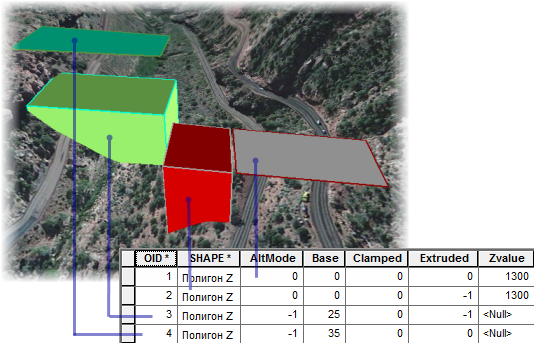
Примечание:
Параметр инструмента Слой в KML Зафиксировать объекты на земле, игнорирует настройки 3D, и все объекты будут драпироваться на поверхности земли. Этот параметр удобен при создании KML из объектов с z-значениями, находящихся ниже уровня земли, или для которых эффект 3D не требуется. Вы также можете использовать поле Clamped со значением -1, что даст такой же эффект, но для каждого объекта в отдельности.