使用组织日志
监控日志可帮助您标识错误、排除故障并解决组织问题。 可以使用 ArcGIS Portal Administrator Directory 来查看、查询、配置和删除组织日志。 Portal Administrator Directory 将日志消息聚集到一张表格中,以便您进行阅读和处理。
可以从 Portal Administrator Directory 访问记录到组织中每个组件的事件。 您可能仍然需要使用 ArcGIS Server Manager 来指定服务器日志设置、删除服务器日志以及使用所有过滤器选项。
本主题中的各部分将介绍日志以及如何使用门户日志解决问题。
捕获、查询和查看事件
当组织中发生事件时,门户会捕获事件并将其记录到日志中。 查询日志可查看与事件相关的消息。 要查询并查看当前消息,请按照以下步骤进行操作:
打开 Portal Administrator Directory 并以管理员身份进行登录。 URL 通常为
https://webadaptorhost.example.com/webadaptorname/portaladmin。单击日志 > 查询。
保留所有默认设置,然后单击查询。
随即返回一些消息和详细信息。 例如,如果某用户因多次输入错误密码而导致账户锁定,您将看到以下消息:
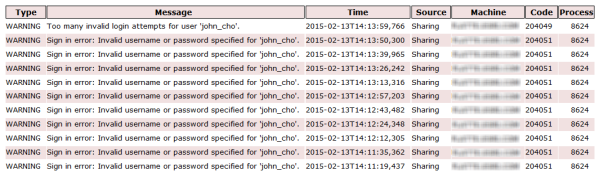
在上述场景中,用户 john_cho 尝试登录,但输入的密码错误。 尝试五次后,强制执行了账户锁定策略,该用户的账户被锁定。 这也可能指示恶意用户正试图访问该组织。
所有事件均会记录以上信息,例如日志级别类型、事件发生时间、记录信息的源组件、发生事件的计算机、与事件关联的用户、日志编码、进程 ID 和请求 ID。 所有这些信息都可以帮助您更有效地解决组织问题。 有关此信息的详细说明,请参阅了解日志。
怀疑出现问题时
如果您怀疑组织存在问题,或者用户报告了问题,请重现事件,捕获包含日志的事件,查询日志以获取事件相关信息,然后使用日志中的信息解决事件引起的问题。
如果您怀疑存在问题或用户报告了问题,可利用以下决策树帮助您捕获包含日志的事件:
尝试重现问题:
如果可以重现问题,则查询日志并查看消息以获取该问题相关信息:
如果没有信息,则提高日志记录级别。 再次重现问题,查询日志并查看消息。
如果日志消息中存在信息,则查看信息以帮助您解决问题。
如果无法重现问题,则记下导致这一问题的场景,以防再次出现。
提示:
如果您怀疑问题涉及多个组件,建议您在查询日志时选择联合服务器。 服务器日志及 ArcGIS Data Store 日志可能会提供其他信息以帮助您进行故障排除。
以下示例介绍如何捕获事件、查询事件以及标识包含日志的事件。
用户无法向要素服务添加附件
在此示例中,某个用户报告其无法向要素服务添加附件。 用户进行了多次尝试,但是无法上传文件。 要捕获此类事件,门户日志级别必须首先设置为 INFO。
门户以 INFO 级别记录消息后,完成以下步骤:
要求用户重新生成问题并记录下重现问题的步骤和时间。
打开 Portal Administrator Directory 并以管理员身份进行登录。 URL 通常为
https://webadaptorhost.example.com/webadaptorname/portaladmin。单击日志 > 查询。
指定用户获得的时间值。 格式为
yyyy-mm-ddThh:mm:ss。 例如,开始时间为2015-05-10T14:05:00,结束时间为2015-05-10T14:03:00。指定查询以返回信息日志级别的消息。
在用户字段中,指定成员的用户名。 例如,为 John Cho 指定
jcho。单击查询。
查看消息字段以了解与问题相关的消息。
您看到以下消息:
Failed to add attachment. File size limit of 20 MB exceeded for feature service '/gis/rest/services/Hosted/parks3k_19/FeatureServer/0/1/addAttachment'.
现在,您了解到用户尝试上传的文件超出文件大小限制。 通知用户将文件大小减小到 20 MB 以内。
用户指定的用户名或密码无效
要捕获此类事件,门户日志级别必须首先设置为 WARNING 或更低。
门户以 WARNING 级别记录消息后,完成以下步骤:
打开 Portal Administrator Directory 并以管理员身份登录。 URL 通常为
https://webadaptorhost.example.com/webadaptorname/portaladmin。单击日志 > 查询。
验证日志级别是否设置为 WARNING 日志级别。 忽略其他所有字段,这将返回所有用户的警告级别消息。
查看消息字段以了解与问题相关的消息。
您看到以下消息:
Sign in error: Invalid username or password specified for 'asmith'.
此消息提示用户 asmith (Ashley Smith) 在尝试登录到组织时指定的用户名或密码无效。 监控这些事件以防止出现未经授权的访问尝试。
项目从一个文件夹移动到另一个文件夹
要捕获此类事件,门户日志级别必须首先设置为 INFO。
门户以 INFO 级别记录消息后,完成以下步骤:
打开 Portal Administrator Directory 并以管理员身份登录。 URL 通常为
https://webadaptorhost.example.com/webadaptorname/portaladmin。单击日志 > 查询。
验证日志级别是否设置为 INFO。 忽略其他所有字段,由于已经设置级别,这将返回所有用户的信息级别消息。
单击查询。
查看消息字段以了解与问题相关的消息。
您看到以下消息:
Item moved from folder 'jcho/(Home)' to folder 'jcho/(Home)/Utilities'. Item ID is 'b7557bd2691b4e74bc4ce3e373402cc6'.
此消息提示用户 jcho (John Cho) 将一个项目(ID 为 b7557bd2691b4e74bc4ce3e373402cc6)从其主目录文件夹 (Home) 移至该文件夹下名为 Utilities 的子目录中。
组织设置为只读
要捕获将组织设置为只读模式时所有组件的情况,必须首先将组件的日志级别设置为 INFO 或更低。 有关详细信息,请参阅指定门户日志设置和指定服务器日志设置。
组件在 INFO 级别或更低级别记录消息并且您的组织设置为只读模式后,请完成以下步骤:
打开 Portal Administrator Directory 并以管理员身份登录。 URL 通常为
https://webadaptorhost.example.com/webadaptorname/portaladmin。单击日志 > 查询。
验证日志级别是否设置为 INFO,然后单击查询。
找到指示组织被设置为只读的日志消息并记下该消息的请求 ID。
Successfully set the organization to read-only mode单击查询返回到查询日志消息。
在 RequestIDs 字段中输入步骤 4 中记下的请求 ID。
在联合服务器字段中选择全部。
单击查询并查看与将组织置于只读模式相关的所有组件的日志。
在查询中使用事件过滤器缩小搜索结果范围
为缩小事件范围并显示关联度更高的消息,可根据日志级别、源组件、时间、特定日志编码或编码范围、特定用户或用户列表以及请求 ID 来进行查询。 查询时可组合使用上述任意过滤器。
要查询组织的所有日志消息,可以选择联合服务器。 时间和请求 ID 可用于跨组件过滤日志消息,而其余选项将仅过滤门户日志。 如果您需要更多用于过滤服务器日志的选项,则可以使用 ArcGIS server Manager。
要访问这些过滤器,请登录到 Portal Administrator Directory,然后单击主页 > 日志 > 查询。
日志级别
根据详细程度级别,可将事件按照从严重(表示需要立即对该问题加以注意)到详细(正常使用门户时生成的详细的信息性消息)进行区分。 从日志级别下拉列表中选择所需的级别。 有关每个级别的详细摘要,请参阅日志类型。
源
已记录事件的源由软件的共享、管理和门户组件生成。 例如:
与发布和用户相关的事件分类到共享下。
与安全性和索引相关的事件分类到门户管理下。
与软件安装相关的事件分类到门户下。
默认情况下查询所有源(下拉列表中的所有选项)。 要基于特定源过滤门户事件,可从源下拉列表中选择所需的源。
时间
要根据特定时间段过滤事件,可通过开始时间和结束时间字段指定所需的时间值(格式为 yyyy-mm-ddThh:mm:ss)。 开始时间为最近时间,结束事件为最早时间。 例如:
要定义 15 分钟的时间间隔,则开始时间为
2015-05-01T13:15:00,结束时间为2015-05-01T13:00:00。要定义 1 小时的时间间隔,则开始时间为
2015-05-01T14:00:00,结束时间为2015-05-01T13:00:00。要定义一天的时间间隔,则开始时间为
2015-05-02T12:00:00,结束时间为2015-05-01T12:00:00。将时间字段留空可查询所有日志。
如果指定了开始时间但未指定结束时间,则返回截至指定开始时间的所有最早日志。 相反,如果指定了结束时间但未指定开始时间,则返回截至指定结束时间的所有最新日志。
如果选中,也将过滤记录到联合服务器的事件。
日志编码
每条消息都有日志编码。 这些编码分为若干类别。 可以根据特定编码或编码范围来过滤门户日志,例如:
要过滤单个编码,则指定编码值(例如
204028)。要过滤特定编码,则使用逗号 (
,) 分隔编码(例如204028, 212015, 219114)。要根据编码范围过滤(例如,安全类别中的所有编码),则指定开始编码和结束编码,并用短划线 (
-) 分隔(例如204000–205999)。要根据编码范围和单个编码过滤,则指定开始编码和结束编码(使用短划线分隔),然后使用逗号分隔单个编码(例如
204000–205999, 212015, 219114)。
用户
要过滤特定用户的门户事件,请在用户字段中指定所需用户名,例如:
要过滤某个特定用户,请指定用户名(例如,针对 John Cho 指定
jcho)。要过滤多个用户,请使用逗号 (
,) 分隔用户名(例如,针对 John Cho 和 Ashley Smith 指定jcho, asmith)。
注:
不支持使用通配符 (*)。
请求 ID
附加到每个已发出请求的唯一 ID 字符串,该字符串将在请求的整个系统生命周期中传递。 如果要按请求 ID 过滤涉及多个组件的操作,请选择一个或所有联合服务器。
消息计数
执行查询时显示的消息数。 消息显示在单个 Web 页面上。 如有必要,可向下滚动页面查看所有消息。
联合服务器
要解决或深入了解运营涉及多个 ArcGIS Enterprise 组件的问题,可以通过选择一个或所有联合服务器以在查询中包含服务器日志。 当查询托管服务器日志时,ArcGIS Data Store 日志也将包含在内。
删除日志
如果要删除日志,则单击主页 > 日志 > 清除 > 清除日志。 此操作将从门户计算机中删除所有日志消息。 对导致门户问题的特定场景进行调试时,删除日志有助于隔离该问题。 这样将从日志中清除任意其他事件,使您能够集中精力调试问题。
要删除服务器日志,请使用 ArcGIS Server Manager。