查找最近设施点
查找最近设施点工具使用直线距离或出行模式来测量输入要素和邻近要素之间的距离。 对于每个输入要素,将按与输入要素的距离为指定数量的邻近要素划分等级。
将输出托管要素图层。
示例
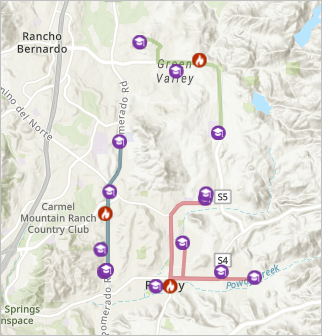
安全服务部门的主管想要确定城市中就驾驶时间而言距离各学校最近的消防站。 主管希望利用此信息来设置紧急情况下各学校的主响应和副响应消防站,此信息可以使用“查找最近设施点”工具进行采集。
用法说明
“查找最近设施点”包含对输入图层、分析设置和结果图层的配置。
输入图层
输入图层组包括以下参数:
输入图层用于选择找到最近要素的图层。 可以通过单击图层
 选择图层,也可以使用绘制输入要素按钮创建草图图层以用作输入。
对于要素输入,要素计数将显示在图层名称下方。 计数将包含图层中的所有要素,已使用过滤器进行移除的要素除外。 环境设置(例如处理范围)不会反映在要素计数中。
如果使用线或面作为输入,则将使用距离沿线或面边界上最近点的距离来查找最近位置。
邻近图层用于选择根据要素与输入图层的邻近度从中查找要素的图层。
对于要素输入,要素计数将显示在图层名称下方。 计数将包含图层中的所有要素,已使用过滤器进行移除的要素除外。 环境设置(例如处理范围)不会反映在要素计数中。
可选障碍图层用于添加在基础街道上行驶时充当临时限制的要素。 可选障碍图层参数包含以下子参数:
点障碍图层 - 在街道沿线的特定位置处阻碍交通的点要素。 允许在街道上行驶,但不可以通过障碍。 例如,倒下的树、事故、垂下的电线都是点要素。
线障碍图层 - 阻碍多个路段的线要素。 线障碍禁止在障碍与街道相交的任何位置行驶。 例如,游行或抗议活动均为线要素。
面障碍图层 - 阻碍整个街道网络区域的交通的面要素。 面障碍禁止在面与街道相交的位置通行。 例如,洪水或森林火灾均为面障碍。
可以通过单击图层
选择图层,也可以使用绘制输入要素按钮创建草图图层以用作输入。对于要素输入,要素计数将显示在图层名称下方。 计数将包含图层中的所有要素,已使用过滤器进行移除的要素除外。 环境设置(例如处理范围)不会反映在要素计数中。 对于线和面障碍,将由相交街道的数量而非要素的计数来决定支持。
分析设置
分析设置组包括以下参数:
测量类型用于选择查找最近要素时依据的测量。 方法可以为线距离或出行模式。
查找最近设施点使用测地线方法(而不是欧氏方法)查找直线距离内的要素。 测地线表示地球的实际形状(即椭圆体,更准确地说是大地水准面)。 并会计算曲面(大地水准面)上而不是平坦表面(笛卡尔平面)上两点间的距离。
出行模式仅在您具有网络分析权限并且使用点要素作为输入时可用。
离开时间用于指定出行开始查找最近要素时的日期和时间。 此参数会影响基于时间的出行模式的行驶速度并影响基于距离的出行模式的时间累积。 离开时间参数选项如下所示:
- 现在 - 日期、时间和交通状况基于工具运行时的日期和时间。 可用时将使用实时流量状况。
现在用于实时分析。 重新运行该工具将产生新的日期和时间,由此可能会更改交通状况并影响结果。 如果您不希望在后续运行时日期和时间发生变化,建议您使用自定义日期和时间,而非现在。
可以在分析历史记录中查看用于特定工具运行的日期和时间。
自定义日期和时间 - 日期、时间和交通状况基于指定日期和时间。 如果自定义日期和时间距离当前时间不超过 1 个小时,则将使用实时交通状况(如果可用)。 如果自定义日期和时间距离当前日期和时间超过 1 个小时,则将使用一周中的一天和一天中的时间对应的平均历史交通状况(如果可用)。 使用此选项可指定典型交通状况分析。 例如,选择上周一上午 9:00 可执行周一上午 9:00 的典型交通状况分析。
时间未指定 - 未指定分析的日期和时间。 行驶速度基于历史平均速度或发布的速度限值。
限制最近位置数用于确定该工具是否使用自定义最大最近位置数。 如果启用,则要查找的每个输入的最大最近位置数可用。 默认启用此参数。
要查找的每个输入的最大最近位置数用于指定可以为每个输入要素返回的最大最近位置数。 此参数仅在限制最近位置数启用时可用。
限制搜索范围用于确定该工具是否使用自定义最大搜索范围。 如果启用,则最大搜索范围可用。 如果未启用,则搜索范围不受限。
当对搜索范围设置限制时,该工具可能在该范围内找不到任何最近位置,或者找到的位置数少于指定的最大最近位置数。
最大搜索范围和最大搜索范围(分钟)用于确定在输入点和作为最近要素返回的点之间行驶所需的最大距离或时间。 不会返回搜索范围之外的要素。 此参数仅在启用限制搜索范围时可用。
搜索范围单位用于选择测量基于距离的测量类型的最大搜索范围时所用的距离单位(英里、千米、米、英尺或码)。
结果图层
结果图层组包括以下参数:
输出名称用于指定要创建并显示的图层的名称。 名称必须唯一。 如果组织中已存在具有相同名称的图层,则工具将执行失败并提示您使用其他名称。
包含路线图层用于将每个结果路线另存为路线图层。 路径图层中包含特定路径的全部信息,例如分配至路径的停靠点,以及出行方向等。 如果您希望与组织内的其他成员共享各个路径,则创建路径图层将为您提供很大的帮助。 单击单个结果路径可以打开一个弹出窗口,其中包含用于编辑、打开路径图层或者缩放至路径的选项。
保存在文件夹中将指定我的内容中将用于保存结果的文件夹的名称。
限制
以下限制适用于该工具:
仅当点要素用作输入时,才会启用出行模式。
处理时间取决于起始位置的数量、邻近位置的数量和最大搜索范围。
可创建的最大路径图层数量为 1,000。 如果结果包含的路径超过 1,000 并选中包含路径图层,则将仅创建输出要素服务。
绘制输入要素按钮在 Scene Viewer 中不可用。
当 ArcGIS Enterprise 门户配置了来自 ArcGIS Online 的路径服务时,该工具将面临以下限制:
两个输入图层都具有 5,000 个要素的限制。
最大最近位置数为 100。
如果工具运行时间超过 240 分钟(4 小时),会出现错误。 如果出现此错误,请尝试使用较少的输入要素重新运行分析。
您最多可以将 250 个要素指定为点障碍。
如果与所有线障碍相交的街道要素数量超过 500,则将返回错误。
如果与所有面障碍相交的街道要素数量超过 2,000,则将返回错误。
当出行模式为步行时间或步行距离时,起始位置图层的输入位置与最近位置图层的输入位置之间的直线距离不能超过 27 英里(43.45 公里)。
如果您的 ArcGIS Enterprise 门户通过使用您自己的网络数据集进行发布来配置路径服务,则限制取决于路径服务的配置。
环境
分析环境设置是影响工具执行结果的附加参数。 可以从环境设置参数组访问工具的分析环境设置。
此工具支持以下分析环境:
配额
如果 ArcGIS Enterprise 配置为使用 ArcGIS Online 路径服务,并且为测量类型选择了出行模式,则将消耗配额。
有关详细信息,请参阅了解用于空间分析的配额。
输出
此工具包括以下输出:
包含最近要素的一个图层。 输出的几何取决于邻近要素的几何。
包含连接输入要素与最近要素的线的一个线图层。
每条线一个路线图层(可选)。
许可要求
该工具需要以下用户类型和配置:
Creator、Professional 或 Professional Plus 用户类型
发布者或管理员角色,或等效的自定义角色
需要以下许可和路径服务才能使用出行模式:
网络分析权限
最近设施点(异步)
路径服务实用程序
资源
请通过以下资源了解更多详细信息: