使用样式选项
Map Viewer 允许您使用各种智能制图样式来浏览数据。 当您在 Map Viewer 中设置地图图层的样式时,数据的性质将确定默认样式选项。 您可以尝试使用符号、色带和线条粗细等图形元素,以及旋转、分类和主题,以立即查看您的选择内容在地图中的反映情况。
更改符号样式
设置图层样式时,可以从多种符号选项中进行选择。 要素图层的可用选项取决于应用于图层的智能制图样式、图层中的要素类型(点、线或面)以及所选符号类型。 可通过不同的选项设置影像图层的样式。
要更改图层中所有要素的符号样式,请执行以下操作:
执行应用样式的前五个步骤。
在选取样式部分中,单击样式卡片上的样式选项。
注:
如果您使用的样式具有多种符号类型(例如,颜色和大小),请在想要更改的符号上再次单击样式选项。
在样式选项窗格中,单击符号样式下的符号或色带。
随即打开符号样式窗格。
单击当前符号下的符号,然后从下拉菜单中选择一个符号集。
提示:
要以列表形式查看符号集中的符号,请单击列表视图
 。 如果符号集包含 10 个或更多符号,则可通过在搜索框中提供关键字来搜索符号。 单击格网视图
  以返回到格网视图。
这些符号集分为三类:经典符号、矢量符号和已添加样式。 显示的类别取决于正在绘制的要素类型以及所选的智能制图样式。
除基本形状符号外,经典符号类别中的符号为图片标记符号,其使用图像来定义标记的外观。 这些符号只能用于设置点要素样式,仅适用于一些智能制图样式。 缩放图片标记符号可能导致失真。
矢量符号类别中的符号包括 Esri 默认符号以及从 ArcGIS Pro 发布的具有一个或多个符号图层的 Web 样式中的符号(如已配置)。
注:
只有某些 ArcGIS 应用程序中支持矢量符号。 当您在尚不支持这些符号的应用程序中使用地图时,将应用默认符号而不会应用矢量符号。 要确定当前特定的 ArcGIS 应用程序中是否支持矢量符号,请参阅应用程序文档。
要使用设备中的符号,请在已添加样式类别中单击已上传的符号。 可以将
.jpg、.png、.gif或.svg文件拖到符号样式窗口中,或单击浏览以在您的设备上找到文件,然后单击完成。 (可选)调整大小和旋转。 您也可以使用自动调整大小复选框调整大小。 如果您正在使用.svg图像,则还可以如下所述修改矢量标记选项。 要从已上传的符号列表中移除上传的符号,请单击列表视图,然后单击要移除的符号旁边的移除符号 。
。提示:
为获得最佳效果,所用方形图像大小不应超过 36 像素(宽)x 36 像素(高)。 其他图像大小将自动调整为该尺寸。
要使用基本形状(例如,圆形或方形),请选择形状,然后单击完成。 或者,可以调整大小和旋转,然后指定填充和轮廓选项(如下所述)。 您也可以使用自动调整大小复选框调整大小。
要使用其中一个符号集中的图标,请单击该图标并单击完成。 根据需要调整大小和旋转。 如果使用的是矢量符号类别中的符号,则还可以指定每个符号图层的填充和轮廓选项(如下所述)。 此外,在对齐下,您可以选择底图旋转时矢量点符号的显示方式。 单击显示将符号与显示对齐,或单击地图在底图旋转时将符号与地图对齐。
要使用现有 Web 样式中的样式选项,请单击添加样式
 ,然后浏览您的内容、收藏夹、所属群组、您的组织或 ArcGIS Living Atlas of the World 中的 Web 样式。 选中 Web 样式旁边的框,然后单击添加以将其添加到已添加样式类别。 要从已添加样式类别中移除 Web 样式,请单击该 Web 样式,滚动至格网或列表底部,然后单击移除样式。
要调整填充颜色,在符号样式窗格中执行以下操作之一:
对于使用点符号的样式,从颜色选取器中选择一种颜色或使用 RGB 或十六进制值指定自定义颜色。 单击添加
保存自定义颜色,并单击移除  移除保存的颜色。 颜色仅在浏览器会话期间保存。 完成颜色选择后,单击完成。
对于使用色带的样式(例如,热点图),请选择一个色带并单击完成。
要过滤色带选项,您可以从下拉菜单中选择一个色带类别(例如,最适用于深色背景或色盲友好型),还可以选择单击翻转色带颜色以更改色带中颜色的方向。
提示:
要查看色带的名称,请指向它。
或者,可以使用滑块或在文本框中输入百分比值以对填充应用透明度。
根据要素类型,通过执行以下操作来进一步定义符号样式:
像调整填充颜色和透明度一样,调整轮廓颜色和透明度。
对于线,为模式选择一个选项,并可以选择性地使用箭头下拉菜单添加箭头。 使用滑块或输入框更改轮廓宽度。 您还可以选中自动调整宽度复选框以调整轮廓宽度。
对于多图层符号,可以选择性地为每个符号图层调整填充或笔划颜色、透明度、大小、宽度和其他选项。
对于矢量面符号中的矢量标记图层,可以将标记放置属性配置如下:
位置 - 选择固定或随机以指定标记填充面的方式。
随机性 - 如果已选择随机,则可使用滑块或在文本框中输入百分比值来确定标记放置的随机程度。
步长 X - 使用滑块或输入像素值来指定标记符号的水平间距。
步长 Y - 使用滑块或输入像素值来指定标记符号的垂直间距。
或者,选中移动奇数行复选框以使符号行交错。
对于影线填充符号,可以配置模式属性,如下所示:
旋转 - 使用滑块或输入角度值来指定填充模式的旋转。
分隔 - 使用滑块或输入像素值来指定影线填充线之间的空间量。
偏移 - 使用滑块或输入像素值来指定影线填充线的水平位置。
(可选)对于渐变笔划符号,通过执行以下操作定义符号样式:
在颜色下,选择色带。 (可选)从颜色选取器中选择颜色或使用 RGB 或十六进制值为渐变色带的起点和终点指定自定义颜色。
对于宽度,使用滑块或输入像素值以指定线宽。
对于类型,选择连续或离散指定值之间的颜色过渡类型。
对于范围,选择绝对或相对以绝对距离或相对百分比指定配色方案在整条线的分布。 对于绝对,使用滑块或输入像素值。 对于相对,使用滑块或输入百分比值。
(可选)对于渐变填充符号,通过执行以下操作定义符号样式:
在颜色下,选择色带。 (可选)从颜色选取器中选择颜色或使用 RGB 或十六进制值为渐变色带的起点和终点指定自定义颜色。
对于方向,选择线性、矩形或圆形指定渐变填充的方向。
对于类型,选择连续或离散指定值之间的颜色过渡类型。
对于范围,选择绝对或相对以绝对距离或相对百分比指定配色方案所覆盖的要素面积。 对于绝对,使用滑块或输入像素值。 对于相对,使用滑块或输入百分比值。
(可选)对于具有偏移效果属性的矢量线符号和矢量面填充符号,通过执行以下操作配置偏移效果:
单击结构,然后展开当前符号部分,或展开符号图层部分,以为该图层添加偏移效果。
单击添加内容,然后单击偏移效果。
单击完成以返回到符号样式窗格。
在符号样式窗格中,展开符号或符号图层的偏移效果部分,然后进行以下操作之一:
在偏移下,使用滑块或使用文本框中的百分比值设置偏移距离。
在方法下,选择连接样式(尖头斜接、平头斜接、圆头斜接或方头斜接)来控制偏移处连接的处理方式。
在选项下,选择绘制方法(准确或快速)以控制线在地图上的呈现方式。
提示:
当需要精确几何时,建议使用准确绘制方法,例如对于详细测量、编辑或质量控制,或者在需要高制图质量时。 当性能和响应速度比精度细节更重要时,建议使用快速绘制方法,例如对于大型数据集或者当整洁的视觉显示比几何精度优先级更高时。
注:
要移除符号或符号图层中的偏移效果,请单击结构。 展开当前符号或符号图层部分,单击选项
 ,然后单击删除。
(可选)要为矢量符号设置动画或配置已设置动画的符号的现有属性,请执行以下操作:
单击结构,然后展开当前符号部分,为当前符号配置动画属性。 还可以展开符号图层部分,为该图层配置动画。
单击添加内容,然后单击动画,选择动画类型。
根据动画类型,配置以下动画属性:
对于颜色动画类型,选择目标颜色,来指定动画符号将过渡到的颜色。
对于偏移动画类型,输入 X 偏移像素值以指定符号的水平动画方向。 输入 Y 偏移像素值以指定符号的垂直动画方向。
对于旋转动画类型,选中或取消选中顺时针旋转复选框。 使用旋转滑块设置旋转角度,单位为度。
对于比例动画类型,使用比例因子滑块设置符号动画的比例。
对于透明度动画类型,使用透明度滑块设置符号动画的透明度级别。
对于大小动画类型,使用大小滑块设置符号动画的像素大小。
还可配置以下其他动画属性:
选中或不选中播放动画复选框。
选中或不选中反向动画复选框。
将开始时间偏移设置为随机,或选择手动偏移并使用滑块或文本框设置偏移值。
使用持续时间滑块或在文本框中键入值来设置动画的持续时间(以秒为单位)。
选择重复类型。
使用重复延迟滑块或在文本框中键入值来设置动画重复之间的延迟(以秒为单位)。
选择缓动类型选项。
还可重复进行这些步骤,以在符号或符号图层配置附加动画类型。
注:
要移除符号或符号图层中的动画类型,请单击结构。 展开当前符号或符号图层部分,单击选项
,然后单击删除。
完成后,关闭符号样式窗格,然后单击样式选项窗格中的完成以将更改应用至图层。
主题
Map Viewer 包括一系列主题,您可以将其用于揭示数据中的模式。 和相机会配备不同的镜头一样,对于特定的作业,您可以借助主题从各种视角查看数据。 如果您要为数字或日期和时间值设计样式,则可以在主题选项中选择内容并应用与数据和您要讲述的故事最匹配的主题。 以下主题的可用性取决于您所选择的智能绘图样式:
由高至低 - 由高至低显示值范围。 您可以定义视为高值和低值的阈值,从而可以引起对高值或低值的注意。 地图将根据其值与您定义的高值和低值的接近程度改变其符号。 此主题强调数据中的最高值或最低值,具体取决于您如何应用色带(对于面)或大小(对于点和线)。 默认情况下,此主题将高于平均值 1 个标准差的值定义为高值,低于平均值 1 个标准差的值定义为低值。 您可以基于数据知识、数据的常用标准或其他因素调整这些设置。
对于面,此样式的色带仅使用一个或两个颜色,因此只有最高值或最低值才会引起注意。 对于点和线,大小用于显示从高到低的变化,因此较大尺寸的要素往往会引起注意。 当仅需要强调高值或低值时,请选择此主题。 例如,当绘制疫苗接种率地图时,您可以使用此主题突出显示接种率最高的区域,以帮助识别工作情况良好的区域。 或者,您可以强调具有最低接种率的区域,以将其识别为需要帮助的区域。
提示:
如果您正逐步熟悉数据,可以将高值设置为数据集中的最大值,将低值设置为最小值,以显示数据的整体分布或数值范围。 尽管这可能不会生成最好的地图,但可帮助您看到设置如何改变地图的意义。
高于和低于 - 显示高于或低于关键值的值,关键值可以是零、数据的平均值或您了解的其他有意义的值。 您将定义视为正常值、高值和低值的阈值,从而非正常值(高值和低值)可以引起注意。
默认情况下,此主题围绕统计平均值定义地图符号的中心;将高于平均值 1 个标准差的值定义为高值,低于平均值 1 个标准差的值定义为低值。 对于面,此样式的最佳色带使用三种颜色,从而引起对高值和低值的注意,接近于正常的值不会被强调。 对于点和线,大小可用于显示对比平均值的变化,因此较大尺寸的要素在表示高值和低值时会引起注意。 您也可以选择除统计平均值以外的其他值作为中心。
选择此主题以围绕一个有意义的值来固定地图,即可传达哪些区域的值高于或低于该值。 例如,在绘制交通路况地图时,您可使用此主题以强调路况高于和低于平均水平的地区。
高于 - 强调高于关键值的数据,关键值可以是零、数据的平均值或您了解的其他有意义的值。 您将定义视为正常值和高值的阈值,从而引起对高于正常值的数据的注意。 值高于指定关键值时,其样式将被设置为视觉上更强烈的颜色或较大的符号,具体取决于所选样式。 例如,如果您在绘制零售店收入地图,选择此主题以强调高于关键值的值,如电子商店的目标收入。 超过目标收入的商店在地图上显示得更大。
低于 - 强调低于关键值的数据,关键值可以是零、数据的平均值或您了解的其他有意义的值。 您将定义视为正常值和低值的阈值,从而引起对低于正常值的数据的注意。 值低于指定关键值时,其样式将被设置为视觉上更强烈的颜色或较大的符号,具体取决于所选样式。 选择此主题以强调低于关键值的值,例如电子商店的目标收入。 未达到其收入目标的商店在地图上显示得更大。
参考大小 - 根据边界轮廓参考,由高至低修改要素大小。 可定义参考大小形状(圆形、正方形、菱形、六边形(尖角)或六边形(平角))以及内部形状(可变)和外部形状(固定在绝对数据最大值)的大小范围。 还可还定义数据范围内被视为高和低的阈值,以便在不重叠符号的情况下显示值之间的关系。
尖峰 - 在使用点和面要素时显示由尖峰符号的高度按比例表示的值。 较小的尖峰表示较小的值,较高的尖峰表示较大的值。 您可以定义尖峰样式,包括尖峰形状和符号样式以及数据范围内被视为高值和低值的阈值,以显示值之间的关系。
居中 - 以与关键值接近的值的范围为中心并突出显示。 此主题强调距平均值 1 个标准差的范围之内的值。 其将聚焦最接近于关键值的要素,并对其他值添加透明度。 选择此主题以强调接近关键值的值,例如电子商店被盗或损坏的目标损失。 略微高于或低于其目标损失的商店在将在地图上突出显示。
极值 - 突出显示数据中的极值。 该主题通过将焦点添加到超出 +-1 标准差的值来强调统计学上的极端数据。 例如,您可以使用此主题突出显示最高和最低数据值,例如区域中最便宜和最昂贵的房屋。 选择此主题以强调异常偏离关键值的值,例如电子商店被盗或损坏的目标损失。 远高于或远低于其目标损失的商店在将在地图上突出显示。
由新到旧 - 由新至旧显示日期范围。 此主题使用由深到浅或由浅到深的同一阴影色强调数据中的最新日期和最早日期。 要显示数据中日期或时间值的总体分布情况和范围,请选择此主题。 例如,您可以使用此主题来显示您所在城市最近检查过的街道,以及哪些街道将被重新检查。 选择数据以定义视为新或旧的标准。
之前和之后 - 显示给定日期或时间前后的日期。 此主题将围绕指定的日期将地图居中,且将所有在此之前的日期绘制为一种颜色,而将所有在此之后的日期绘制为另一种颜色。 要围绕某一特定日期固定地图,请选择此主题。 例如,您可以使用此主题来比较在某一特定日期前后发生的房价变化。
按属性旋转
在希望符号反映某个方向(如风向或车辆行驶方向)时,可按由已选字段决定的某个角度对符号进行旋转。 选择符号样式时,选择一个指向北方的点,使旋转与符号生成的方向相匹配。
要对符号进行旋转,请执行以下步骤:
请执行应用样式的前五个步骤。
在样式窗格中,选择一种样式,然后单击样式选项。
在样式选项窗格中,单击按属性旋转,然后打开按数据值旋转符号切换按钮。
从属性下拉菜单中,选择一个用于表示旋转的属性值。
提示:
还可以使用通过 ArcGIS Arcade 编写的自定义属性表达式,而非属性字段。 单击使用表达式
 ,然后使用编辑器窗口创建表达式。
还可以使用现有表达式来构建新表达式,但请注意某些变量可能无法在所有配置文件中使用(例如,为弹出窗口创建的表达式可能无法用于样式)。 要使用现有表达式,请从现有下的建议选项卡
 中进行选择。
选择以下选项之一:
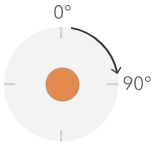
地理
从 12 点位置开始按顺时针方向测量角度(地理旋转)。
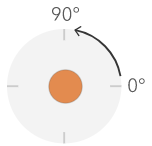
算术
从 3 点位置开始按逆时针方向测量角度(算术旋转)。
注:
在算术旋转的情况下,符号(假定指向北)在所应用的字段属性使其逆时针旋转之前,首先会顺时针旋转 90 度与 0 度对齐。
单击完成以应用更改。
分类方法
如果使用颜色或大小设置图层样式来显示数值数据,图层将默认使用连续的色带设置样式(请参阅计数和数量(颜色))或一系列比例符号(请参阅计数和数量(大小))。 您还可以分类数据(即将其分成类或组),并定义出各类的范围和间隔。 例如,您可以将个人的年龄分为十类(0-9、10-19、20-29 等),也可以将高程像素值分为多个风险等级范围。分类允许您创建一个更加概化(更不详细)的数据图片,以讲述一个特定的故事。
根据图层中所具有的数据量,还可以选择分类数量:从 1 到 10。 拥有的数据越多,可以拥有的类就更多。 类别范围和间隔(用于划分每一类的高值和低值)的定义方式将确定每个类中将包含哪些要素并确定图层的外观。 通过使用不同的分类方法更改各个类,您可以创建具有不同外观的地图。 通常,其目的是确保具有相似值的要素均位于同一类中。
相等间隔
相等间隔分类会将属性值的范围划分为若干个大小相等的子范围。 使用此分类方法,需要指定间隔(或子范围)的数量,然后数据将自动进行划分。 例如,如果为取值范围为 0-300 的属性字段或像素指定三个类,系统将创建三个类,其取值范围分别为 0-100、101-200 和 201-300。
相等间隔最适用于常见的数据范围,如百分比和温度。 这种方法侧重于某个属性值与其他值的相对量。 例如,它可以显示某个商店为一组商店的一部分,而该商店的销售额占总销售额的三分之一。
自然间断点
自然间断点(也称为 Jenks 优化法)类别基于从数据中继承的自然分组。 将识别可对相似值进行最恰当分组并可使各类间差异(例如,国家森林中树的高度)最大化的分类间隔。 要素或像素将被划分为多个类,对于这些类,会在数据值的差异相对较大的位置处设置其边界。
因为自然间断点分类会将聚类值放置在同一类中,所以此方法适用于映射分布不均匀的数据值。
标准差
标准差分类显示值与平均值之间的差异。 通过突出位于平均值以上和以下的值,标准差分类将显示位于平均值以上或以下的要素或像素值。 当了解值与平均值的关联方式十分重要时(如查看指定区域中的人口密度或在国家/地区内比较止赎率时),请使用此分类方法。 为了在地图上显示更多详细信息,您可以将类大小从 1 标准差更改为 0.5 标准差。
分位数
在分位数分类中,每个类都包含相等数量的要素或像素,例如,每个类包含 10 个或 20 个要素或像素。 不存在空类,也不存在值过多或过少的类。 分位数分类非常适用于呈线性(均匀)分布的数据。 如需在每个类中拥有相等数量的要素或值,请使用分位数分类。
由于将要素以同等数量分组到每个类中,因此得到的地图往往具有误导性。 可能会将相似的要素置于相邻的类中,或将值差异较大的要素置于相同类中。 可通过增加类的数量将这种变形降至最低。
手动间隔
要定义您自己的类,可以手动添加分类间隔并设置适合数据的类范围。 或者,从某个标准分类方法入手,根据需要进行调整。 可能存在用于数据制图的现有标准或指导原则 - 例如,一个机构可能为所有地图使用标准类别或间断点,如将藤田级数 (F-scale) 用于对龙卷风强度进行分类。