管理工程中的内容
工程将引用知识图谱。 它还可以包含对 Knowledge Studio 工程中保存的地图、链接图表和数据卡片的引用。 可以在工程内容窗格中探索工程中的内容项目,由此可在内容项目之间进行导航,并创建、重命名或移除内容项目。
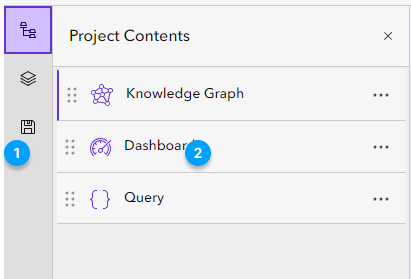
单击主菜单(上图中的数字 1)中的工程内容  以打开工程内容窗格(上图中的数字 2)。
打开内容项目
新的 Knowledge Studio 工程包含知识图谱和仪表盘内容项目。 默认情况下,知识图谱  内容项目为活动视图。 每个内容项目都将在新选项卡上打开。 一个工程最多可同时打开 13 个选项卡。
要打开内容项目,请单击工程内容窗格中的内容项目。 内容项目将在应用程序底部的新选项卡上打开。
使用门户内容
工程中的门户内容项目与门户相链接。 因此,在工程中处理门户内容项目时需要特别注意。 例如,添加到您的工程的门户内容项目的权限可能会发生变化,或者在您的工程中从您的门户中完全删除。 此外,您可以将门户内容项目直接添加到您的工程中,保存门户内容项目,并将更新从门户加载到您的工程中。
工程内容窗格和视图内容窗格包含用于识别门户内容项目和每个内容项目的各种状态的图标。 下表介绍了每个门户内容项目标识符。
|
元素 |
描述 |
|---|---|
|
|
内容项目是链接的门户内容。 对此内容项目所做的编辑可以保存到门户并可供组织中的其他人使用。 |
|
|
内容项目是链接的门户内容,但是只读。 无法对内容进行编辑。 |
|
|
访问门户内容的权限已移除。 必须恢复权限才能使用门户内容项目。 |
|
|
门户内容项目已从门户中移除。 |
 只读内容
只读内容 权限警告
权限警告 内容警告
内容警告重新加载门户内容项目
如果对工程中当前链接的门户内容进行了更改,您可以重新加载门户内容项目以反映这些更改。
在工程内容窗格
中打开门户内容项目。单击视图内容
 。
。在内容窗格标题中,单击设置
 。
。单击重新加载此项目
 。
。门户内容项目从门户加载到您的工程。
注:
从门户重新加载后,对门户内容项目的任何未保存的更改都将丢失。
查看门户中的门户内容项目
您可以在门户中查看工程中门户内容项目的详细信息。
在工程内容窗格
中打开门户内容项目。单击视图内容
。在内容窗格标题中,单击设置
。单击在门户中查看
 。
。门户项目概视图将在新的浏览器选项卡中打开。
重命名内容项目
可以在 Knowledge Studio 工程中重命名地图、链接图表和数据卡片。 无法在 Knowledge Studio 中重命名门户内容项目。
单击内容项目上的选项
 。
。单击重命名项目
 。
。重命名模型随即出现。
为内容项目提供一个新名称,然后单击确定。
随即重命名内容项目,并且新名称将显示在该选项卡上。
保存内容项目
您可以将门户内容项目的副本保存到门户。 您可以将工程内容项保存到门户或工程中。 保存工程内容项目时,您可以将其保存到门户并在工程中创建门户内容项目,或者在工程中保存副本。 您可以保存对工程中各个门户内容项目的更改。 在您的工程中保存门户内容项目将更新门户上的内容。
保存对门户内容项目的更改
您可以保存对工程中门户内容项目的更改。
从工程内容 窗格
中选择门户内容项目  。
。单击视图内容
。在内容窗格标题中,单击设置
。单击保存内容项目
 。
。对门户内容项目的更改已保存到门户。
保存门户内容项目的副本
您可以保存门户内容项目的副本,例如地图或链接图表。 这将在门户上创建一个新的门户项目,然后将其添加到工程中。 对门户内容项目所做的更改也将保存到副本中。
保存门户内容项目的副本。
在工程内容窗格
中,单击选项 。在查看内容
窗格中,单击设置 。
单击保存副本
。复制地图或复制链接图表对话框随即出现。
或者:
输入标题。 要保存副本,需要设置标题。 默认是现有门户内容项目的标题。
在我的内容中选择要用于保存门户内容项目的副本。
输入用于描述内容项目的标签。 标签是用于描述地图的词语或短语。 将使用逗号分隔术语。 Federal land 将被视为一个标签,而 Federal, land 则被视为两个标签。
输入用来描述内容项目的摘要。
单击复制。
门户内容项目的副本将保存到门户,作为门户内容项目添加到工程内容窗格,并链接到工程。
保存工程内容项目的副本
通过保存工程,您可以保存对工程内容项目的更改。 您还可以将工程内容项目(例如地图或链接图表)另存为门户内容项目。 将工程内容项目另存为门户内容项目将保存一份副本到门户并将新的门户内容项链接到您的工程。
将工程内容项目的副本保存到门户。
在工程内容窗格
中,单击选项 。在查看内容
窗格中,单击设置 。
单击保存副本
 。
。复制地图或复制链接图表对话框随即出现。
-
输入标题。 要保存副本,需要设置标题。 默认是现有门户内容项目的标题。
在我的内容中选择要用于保存门户内容项目的副本。
输入用于描述内容项目的标签。 标签是用于描述地图的词语或短语。 将使用逗号分隔术语。 Federal land 将被视为一个标签,而 Federal, land 则被视为两个标签。
输入用来描述内容项目的摘要。
单击复制。
工程内容项目的副本将保存到门户,作为门户内容项目添加到工程内容窗格,并链接到工程。
将工程内容项目的副本保存到工程中
您还可以将工程内容项目的副本保存为工程中的新工程内容项目。
保存工程内容项目的副本。
在工程内容窗格
中,单击选项 。在查看内容
窗格中,单击设置 。
单击保存副本
。复制地图或复制链接图表对话框随即出现。
单击对话框顶部的工程项目按钮。
或者,输入标题。 要保存副本,需要设置标题。 默认是现有内容项目的标题。
单击复制。
创建新的工程内容项目并将其添加到工程内容窗格。
删除工程内容
可以从工程中删除工程内容项目,例如地图、链接图表和数据卡片。 无法从工程中移除知识图谱视图、查询视图和仪表盘视图。
单击工程内容项目上的选项
。单击删除
 。
。
将从工程中移除工程内容。 内容项目引用的所有数据将保留在工程的知识图谱以及所有其他地图、链接图表和数据卡片中。
移除门户内容
您可以从工程中移除门户内容项目。 从工程中移除门户内容并不会将其从门户中移除。
单击内容项目上的选项
。单击移除
。
门户内容项目会从工程中移除。