查看软件公告
在启动应用程序时,ArcGIS Pro 默认会检查是否存在与安装的 ArcGIS Pro 产品有关的公告。 公告包含有关即将进行的软件更改、弃用通知和重大软件缺陷的信息。 这些公告以 toast 通知形式显示,同时还会显示为通知窗格中的项目。 计算机必须连接到 Internet 才能检查和接收公告。
查看 toast 通知公告
在启动 ArcGIS Pro 时,如果有可用公告,则将显示一条 toast 通知,其中包含公告摘要和了解详细信息链接。 单击该链接时,将打开一个消息框,其中包含完整的公告。
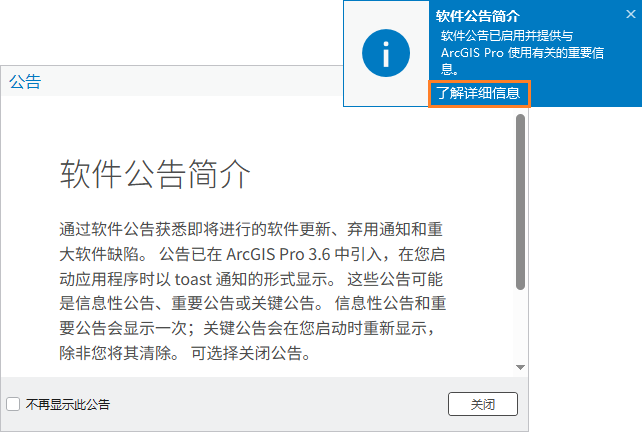
公告具有三种类型:
信息性公告

重要公告

关键公告

信息性公告和重要公告会在每台计算机上显示一次 toast 通知。 关键公告会在每次启动应用程序时显示 toast 通知,除非您将其清除。 可以在公告消息框中,选中不再显示此公告复选框清除公告。 或者,您可以在通知窗格中将其清除。 无法查看清除后的公告。
在“通知”窗格中查看公告
如果关闭了公告的 toast 通知或者如果您错过了公告,可以在通知窗格中查看尚未清除的所有公告列表。
要打开通知窗格并查看公告,请完成以下步骤:
在打开的工程中,单击应用程序窗口顶部的通知
 。 或者,按 Alt+W。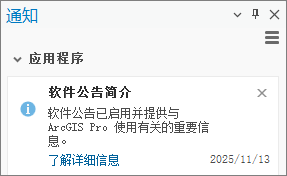
随即显示通知窗格。 其中列出了软件公告和任何其他通知。
(可选)单击公告通知上的了解更多链接,以打开包含完整公告的消息框。
注:
通知会一直保留在窗格中,除非您将其清除。 在通知上单击关闭
 将其清除。
将其清除。
查看软件更新公告
某些公告可能适用于可供下载的软件更新。 如果是这样,当您单击立即下载按钮开始软件更新时,将显示一个公告消息框。 可以在消息框中查看公告摘要或在 HTML 窗口中查看完整公告。 在消息框中单击继续继续执行软件更新进程。
控制公告通知
可以将 ArcGIS Pro 配置为关闭公告的 toast 通知或阻止应用程序检查公告。
可以通过以下方式之一打开 ArcGIS Pro 设置页面:
在打开的工程中,单击功能区上的工程选项卡。
在开始页面中,单击设置选项卡
 。
。
在侧面选项卡的列表中,单击选项。
在选项对话框的应用程序标题下,单击用户界面。
要阻止应用程序在启动时检查公告,在通知下,取消选中启动时检查公告复选框。
如果取消选中该框,则 ArcGIS Pro 不会发送网络调用以检查是否存在公告。 公告的 toast 通知会停止并且公告不会添加至通知窗格。 默认设置随即处于选中状态。
如果您想要检查公告但是不希望看到 Toast 通知,则取消选中显示公告 toast 通知复选框。
应用程序将继续在启动时检查公告并在通知窗格中以及软件更新过程中提供公告。 默认设置随即处于选中状态。
注:
如果您选择不在启动时检查公告,您仍可以在软件更新过程中接收公告。 要关闭所有公告,必须如下一节所述添加注册表项。
公告检查管理员控件
适用于 toast 通知和启动公告检查的应用程序设置适用于管理员控件。
管理员还可以将值添加至 Windows 注册表,以阻止所有公告,包括软件更新公告。 浏览至注册表项 HKEY_LOCAL_MACHINE\SOFTWARE\ESRI\ArcGISPro\Settings,创建名为 DisableAnnouncements 的 DWORD 值,并将该值设置为 1。