使用浮动版许可授权 ArcGIS Pro
注:
浮动版许可类型已于 2025 年 7 月 1 日弃用。 有关详细信息,请参阅 浮动版许可类型和 ArcGIS License Manager 弃用通知。
ArcGIS Pro 浮动版许可通过软件许可管理器进行授权。 必须满足以下条件:
ArcGIS Pro 安装 在将使用浮动版许可的计算机上。
您具有授权码或许可文件。
已知正在授权的许可级别(Basic、Standard 或 Advanced)。
已按照以下说明安装 ArcGIS License Manager。
ArcGIS License Manager 软件包含在 ArcGIS Desktop 许可中。 授权浮动版许可,以及在授权许可后管理许可的检入和检出都需要该软件。 有关详细信息,请参阅以下帮助主题: 许可管理器基础知识 、 许可管理器安装和启动 以及 受支持的软件产品 。
注:
要授权 ArcGIS Pro 3.6 浮动版许可,您必须安装 ArcGIS License Manager 2025.1 或更高版本。
下载和安装 ArcGIS License Manager
可以从 My Esri 下载 ArcGIS License Manager。 在将可执行文件下载到计算机后,双击该文件并按照提示安装应用程序。
有关详细信息,请打开 My Esri 帮助并转至 常见问题和指导帮助 。
授权浮动版许可
要授权浮动版许可,请完成以下步骤:
确认 ArcGIS License Server Administrator 对话框处于打开状态。 如果该对话框未打开,请从相应位置将其打开:
Windows - 开始菜单 > ArcGIS > License Server Administrator
Linux -
<installation_path>/arcgis/licensemanager/LSAdmin
根据需要,在提示中单击 是 以允许应用程序对设备进行更改。
在 ArcGIS License Server Administrator 对话框左侧的目录树中,单击 Authorization 文件夹。
在对话框右侧,单击版本下拉列表,然后单击 Pro 1.4–3.6 。
单击 立即授权 打开“软件授权”向导。
如果您具有授权码,在 授权选项 下,接受默认选项: 我已安装了软件,需要对它进行授权 。
注:
如果您具有 许可文件 ,单击 我已收到授权文件,并且现在已准备好完成授权过程 选项。 单击 浏览 ,并浏览至
.prvs文件所在的位置。在 要授权的产品 下,单击 ArcGIS Pro 。 单击 下一步 。
在 授权方法 页面中,接受默认选项: 立即使用 Internet 通过 Esri 进行授权 。 单击 下一步 。
注:
如果您目前不具备 Internet 访问权限,可以单击 在 Esri 的网站或通过电子邮件接收授权文件进行授权 。 按照提示保存 授权信息文件 ,以供下次上传到 My Esri 或通过电子邮件发送到 Esri 客户服务中心。
在 授权信息 页面上,确认您的联系信息正确或填充所有必填字段。 单击 下一步 。
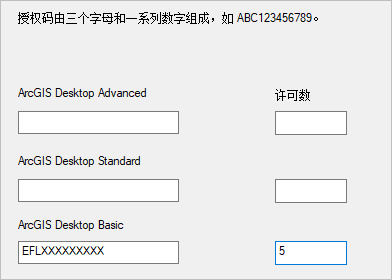
在 软件授权码 页面上,根据许可为 Advanced、Standard 还是 Basic,在相应的框中提供授权码。 在 许可数量 框中,提供许可数量。
注:
可以在 My Esri 或者 My Esri 发送给您的电子邮件中找到您的授权码和可用许可数量。
单击 下一步 。
在 授权软件扩展模块 页面上,接受默认选项: 我现在不想授权任何扩展模块 。
注:
要授权扩展模块,请单击 我拥有可授权一个或多个扩展模块的授权码 选项。 在 扩展模块 下,为想要授权的扩展模块提供授权码和许可数量。 有关详细信息,请参阅以下 授权扩展模块 部分。
单击 下一步 开始授权过程。
当该过程结束时,会在软件授权向导中显示一条消息,确认您的软件已经授权并可以使用。
单击 完成 。
ArcGIS License Server Administrator 对话框将保持打开状态。
在 ArcGIS License Server Administrator 对话框的目录树中,单击 Availability 文件夹。
将显示许可总数以及当前可用数量。 如果用户使用浮动版许可启动 ArcGIS Pro,则可用许可数量将减一。 要查看哪位用户已检出许可,请单击 查看许可使用情况 。
单击 确定 关闭 ArcGIS License Server Administrator 对话框。
授权扩展模块
在授权 ArcGIS Pro 后,您可能需要授权产品扩展模块浮动版许可。 如果您具有扩展模块许可授权码,请执行以下步骤。
从相应位置打开 ArcGIS License Server Administrator:
Windows - 在 Windows 搜索框中输入 License Server Administrator ,然后在搜索结果中单击应用程序。 (可以将应用程序固定到 开始 菜单或任务栏。)
Linux -
<installation_path>/arcgis/licensemanager/LSAdmin
在提示符中单击 是 以允许应用程序对设备进行更改。
在 ArcGIS License Server Administrator 对话框左侧的目录树中,单击 Authorization 文件夹。
在对话框右侧,单击版本下拉列表,然后单击 Pro 1.4–3.6 。
单击 立即授权 打开“软件授权”向导。
在 授权选项 页面中,单击 我已授权了该软件,但需要授权其他扩展模块 。
在 要授权的产品 下,单击 ArcGIS Pro 。 单击 下一步 。
在 授权方法 页面中,接受默认选项: 立即使用 Internet 通过 Esri 进行授权 。 单击 下一步 。
在 授权信息 页面上,确认您的联系信息正确。 单击 下一步 。
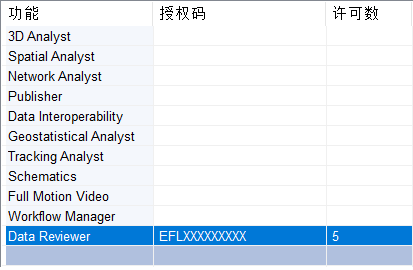
在 授权软件扩展模块 页面的 扩展模块 下,为正在授权的扩展模块提供授权码。 在 许可数量 框中,提供许可数量。
单击 下一步 开始授权过程。
当该过程结束时,会在 软件授权向导 对话框上显示一条消息,确认您的软件已经授权并可以使用。
单击 完成 。
ArcGIS License Server Administrator 对话框将保持打开状态。
在 ArcGIS License Server Administrator 对话框的目录树中,单击 Availability 文件夹。
将显示许可总数以及当前可用数量。
单击 确定 关闭 ArcGIS License Server Administrator 对话框。