使用迭代表
迭代表工具迭代工作空间中的表。
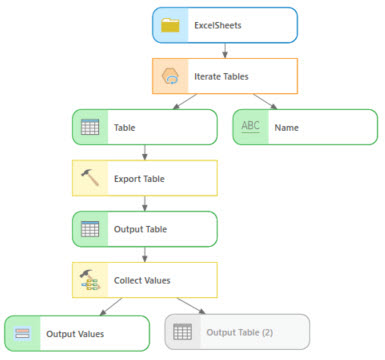
在此工作流中,您将创建模型以对 Excel 文件(五个工作表)中的每个工作表进行迭代,并将这些工作表转换为与 Excel 工作表同名的文件地理数据库表。 迭代器输出参数名称将用作导出表工具的输出表参数中的行内变量。 导出表工具的输出将连接到采集值工具,该工具将采集每次迭代的输出并创建多值输出。
打开工程
下载工程以在此工作流中使用。 该工程包括输入数据、一个输出地理数据库和一个完成的模型。
打开使用迭代表概览页面。
单击页面右侧的下载。
右键单击下载的
IterateTables.zip文件,然后将其提取到一个方便的位置,例如C:\Temp。在提取的文件夹 IterateTables 中,双击 ArcGIS Pro 工程文件
IterateTables.aprx。在目录窗格中浏览数据,并在必要时单击工程选项卡。 浏览至文件夹 > IterateTables。
IterateTables 文件夹中包含一个将用作模型输入的 Excel 文件。
该模型的输出将被写入
ScratchTable.gdb地理数据库。
添加工具
要创建模型并向模型添加工具,请完成以下步骤:
在目录窗格中,浏览到文件夹 > IterateTables > MyProjectTools。
右键单击 MyProjectTools,然后单击新建 > 模型创建并打开模型。
在 ModelBuilder 选项卡上,单击迭代器
 ,然后单击迭代表工具。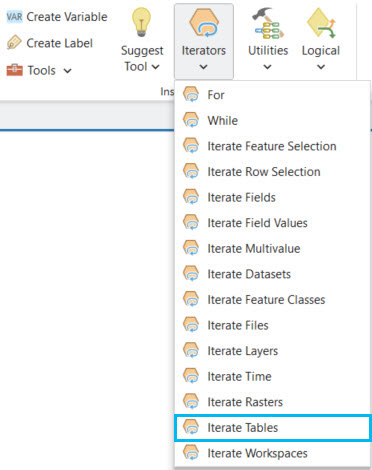
“迭代表”迭代器随即会添加到模型中。 由于未提供任何参数值,因此迭代器为灰色。
在 ModelBuilder 选项卡上,单击实用工具
 ,然后单击采集值工具。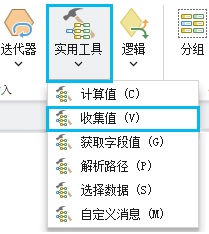
收集值工具随即会添加到模型中。
添加导出表工具。
单击模型内部,然后输入导出表以打开向模型添加工具对话框。
搜索导出表工具。
双击导出表工具并将其添加到模型。
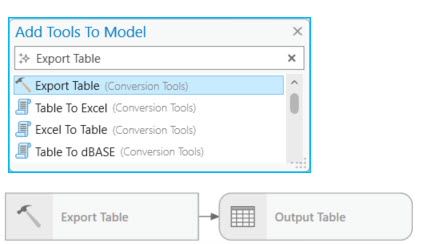
提示:
指定工具参数并连接工具
将工具添加到模型后,您必须为每个工具指定参数。
双击迭代表工具以打开迭代器的对话框。
在目录窗格中,浏览到文件夹 > IterateTables。
将
DataSheets.xlsx文件拖动到工作空间参数中。将其余参数留空,然后单击确定。
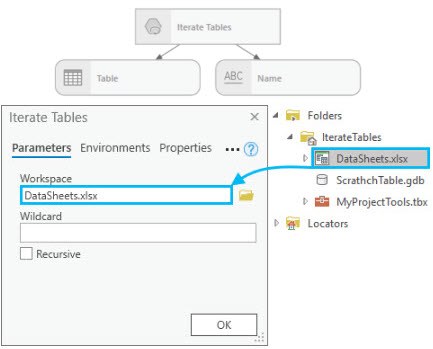
工作空间随即作为模型变量添加到模型(蓝色圆角矩形)并更改迭代器的颜色,指示已提供了所需参数且已做好运行准备。
提示:
右键单击 DataSheets.xlsx 变量(蓝色圆角矩形),然后单击重命名。 键入 Excel Sheets 作为新名称。 使用相同的步骤将迭代器表输出(绿色圆角矩形)重命名为 Table。
建议将输入和输出变量名称重命名为更有意义的名称,而非使用默认的变量名称。
双击导出表工具以打开工具的对话框。 对于输入表参数,单击下拉箭头,然后选择 Table 模型变量。 对于输出表参数,输入 %Name%。 保留其余参数的默认设置,然后单击确定以关闭对话框。
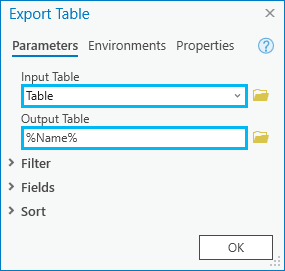
模型运行时,迭代器输出参数(蓝色圆角矩形)的名称 %Name% 将被替换为变量的值,例如工作表名称 Birds2007、Birds2008 等等。
提示:
将鼠标悬停在导出表工具输出变量(绿色圆角矩形)上方。 单击并拖动以绘制连接收集值工具的连接线。 松开鼠标后,单击弹出菜单中的输入值。
重命名所有模型变量,如本主题顶部所示。
要排列模型元素,请单击 ModelBuilder 选项卡上的自动布局按钮
 ,然后单击适应窗口大小按钮
  以将布局最大化到模型窗口的大小。
运行模型
请完成以下步骤以运行模型:
右键单击收集值工具的输出,然后单击添加至显示。
模型运行后,输出将添加到地图中。
单击 ModelBuilder 选项卡上的保存按钮
 以保存模型。
单击 ModelBuilder 选项卡上的运行按钮
 以运行模型。
该模型将对 Excel 文件中的五个工作表进行迭代,并在
ScratchTable.gdb地理数据库中创建五个表。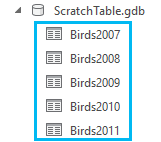
关闭模型和 ArcGIS Pro。