使用要素类信息重新分类像素
 需具有 Image Analyst 许可才能使用。
如果有一个包含土地利用信息的要素类,可使用该要素类帮助您对已分类数据集进行重分类。 使用要素重分类  操作使用要素值对数据进行重分类。 要素类必须具有类值与已分类栅格相同的字段。
工作流遵循以下四个步骤:
启动像素编辑器会话。
使用要素创建区域。
对区域进行栅格化。
保存编辑内容。
启动像素编辑器会话
在每个地图视图中,像素编辑器一次只能编辑一个图层。 用于启动像素编辑器会话的上下文图层,是该地图视图中唯一可以进行编辑的图层。 要编辑地图中的另一个图层,必须先关闭像素编辑器,在内容窗格中选择另一个图层,然后重新打开像素编辑器以对该图层进行操作。
确保地图中包含专题栅格或分类栅格和要素类。
在内容窗格中,突出显示专题栅格图层。
单击影像选项卡。
单击像素编辑器按钮
 。
。
您现在可以使用像素编辑器编辑专题或已分类栅格数据集。
使用要素创建区域
将针对指定区域执行使用像素编辑器编辑。 要素转区域允许在要素类中选择一个要素以指定区域。
放大要重分类的区域。
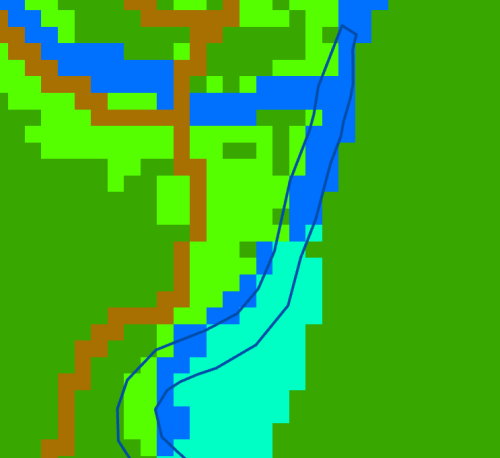
深蓝色面是用于定义河流的要素。 在像素编辑器选项卡中,单击区域模式下面的下拉箭头,并选择新建
 。
。单击区域下方的下拉箭头并选择要素转区域
 。
。单击地图视图内的要素。
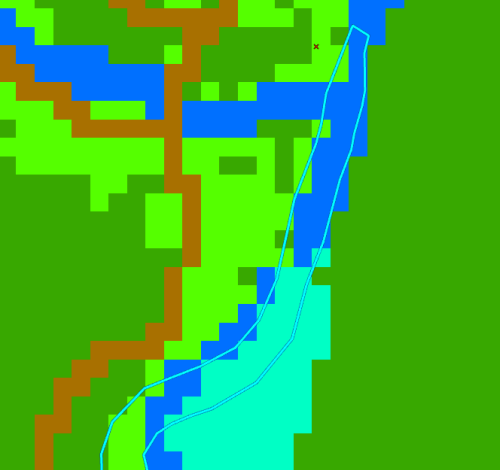
这将利用要素几何创建区域。
栅格化区域
我们也将利用此要素获取分类信息。
单击操作下拉菜单,从库中选择使用要素重分类
。这会打开像素编辑器操作窗格。
使用输入要素下拉箭头选择要用于重分类数据的要素类。
使用字段下拉箭头选择要素类中包含类信息的字段。 只有整型字段才被视为有效的重分类字段。
单击应用重分类所选区域。
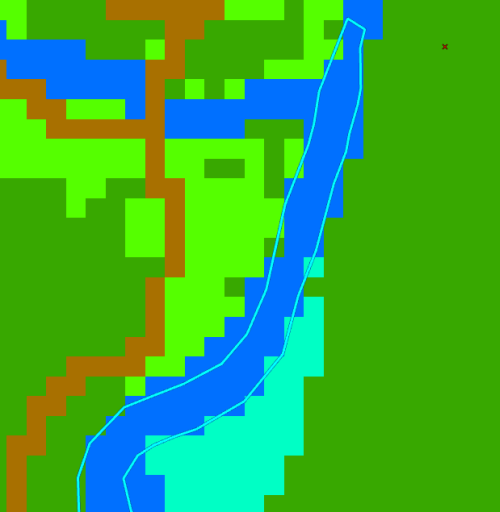
保存编辑内容
要将您的编辑内容提交回数据源,必须执行保存操作。
在保存组中,单击保存按钮
 。
。要在不影响源数据的情况下保存您的编辑,请另存为新文件。 在保存组中,单击另存为按钮
 ,并为新文件指定保存位置和文件名。
完成栅格数据集的编辑后,请在关闭组中单击关闭像素编辑器
 。
。