使用像素编辑器重新分类阴影像素
 需具有 Image Analyst 许可才能使用。
如果分类栅格中有任何分类错误的像素,可以使用像素编辑器将这些像素分配到正确的类。 重新分类下拉箭头有多种工具可以重新分类像素、对象或区域。
此工作流将遵循以下四个步骤:
启动像素编辑器会话。
设置您的类。
选择要重新分类的区域。
保存编辑内容。
启动像素编辑器会话
在每个地图视图中,像素编辑器一次只能编辑一个图层。 用于启动像素编辑器会话的上下文图层,是该地图视图中唯一可以进行编辑的图层。 要编辑地图中的另一个图层,必须先关闭像素编辑器,在内容窗格中选择另一个图层,然后重新打开像素编辑器以对该图层进行操作。
在内容窗格中,高亮显示您想要编辑的主题栅格数据集图层。
像素编辑器只能编辑栅格数据集源。
单击影像选项卡。
单击像素编辑器按钮
 。
。
您现在可以使用像素编辑器编辑主题栅格数据集了。
重新分配类
像素编辑器会话启动后即可重新分类专题数据。
放大要编辑类的区域。
在编辑组上,使用当前类下拉箭头选择要重新分类的像素类。 要重新分类那些显示为低反照率像素的错误阴影,则选择该类别。
使用新建类下拉箭头选择新的替换类。 在本例中,我们要将这些像素重新分类为落叶树。
选择要重新分类的区域
选择要编辑的类后,指定要重新分类的像素。
单击重新分类下拉箭头,选择用于选择像素的工具。 选择重新分类对象工具
 ,以便一次性编辑整个对象。
在地图显示中,单击深色像素,长按鼠标,慢慢画出一个圆圈,将整个阴影框住。 松开鼠标后,所有深色像素将重新分类为落叶树。
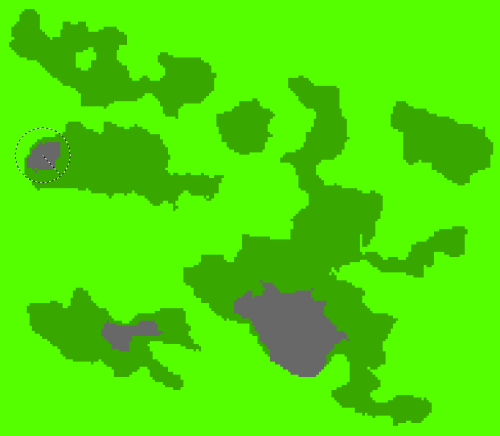
继续对栅格中的阴影进行重新分类。 如有需要,更改当前类和新建类选项。

保存编辑内容
要将您的编辑内容提交回数据源,必须执行保存操作。
在保存组中,单击保存按钮
 。
。要在不影响源数据的情况下保存您的编辑,请另存为新文件。 在保存组中,单击另存为按钮
 ,并为新文件指定保存位置和文件名。
完成栅格数据集的编辑后,请在关闭组中单击关闭像素编辑器
 。
。