生成适宜性模型报表
 需具备 Spatial Analyst 许可方可使用。
可以生成模型的 PDF 报表。 报表可识别创建模型时做出的关键决策。 与利益相关者和决策者分享报表,或使用它来更好地理解模型并更深入地了解以下内容:
输入条件以及每个条件在研究区域中的分布方式
如何转换和加权条件以创建适宜性地图
地图上适宜性值的分布
最终区域是如何创建的以及每个区域的信息
可以为具有两到五个转换条件的模型创建报表。 要创建具有六个或更多条件的更复杂模型,请使用子模型。
无论是创建最终区域还是仅创建适宜性地图,都可以生成报表。
报表有两个目标受众:
需要实施工程的高级别决策者
决策者或用户需要更深入地了解创建模型时做出的关键决策
生成报表
运行适宜性模型后可以创建报表。 要创建报告,请执行以下步骤:
在适宜性建模器功能区上,单击生成报表按钮。
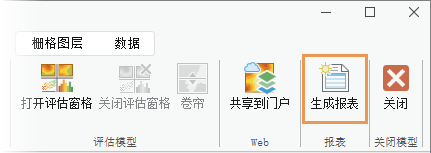
模型报表对话框随即显示。 它列出了将包含在报表中的输出模型项目。
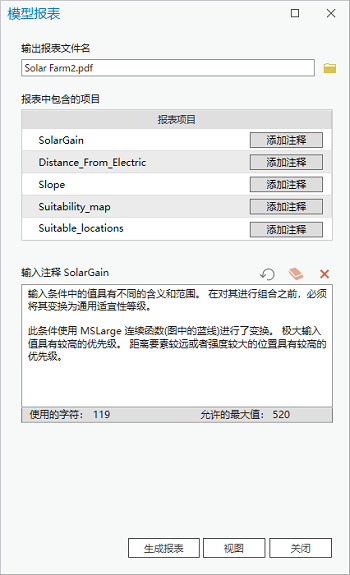
显示模型报表对话框,其中包含第一个条件项目页面的默认文本。 指定输出报表文件名参数值设置位置和名称用于报表。
在报表中包含的项目参数列表中,根据需要查看并更新项目注释。
单击添加注释按钮可查看特定于每个项目的默认文本及其创建方式。
在输入注释文本框中,查看、编辑或添加每个项目页面的自定义说明文本。
单击重置为默认注释按钮
 可恢复原始文本。
单击擦除记事本中的所有注释按钮
 可清除项目的所有注释内容。
完成编辑后,单击关闭记事本按钮
 。
。当您对项目内容感到满意时,单击生成按钮创建 PDF 报表。
要预览报表,请单击查看按钮。 进行所需的更改并再次生成报表。
报表内容
报表包含以下部分:
封面页
执行摘要
模型的流程逻辑示意图
条件变换页面
权重和适宜性地图
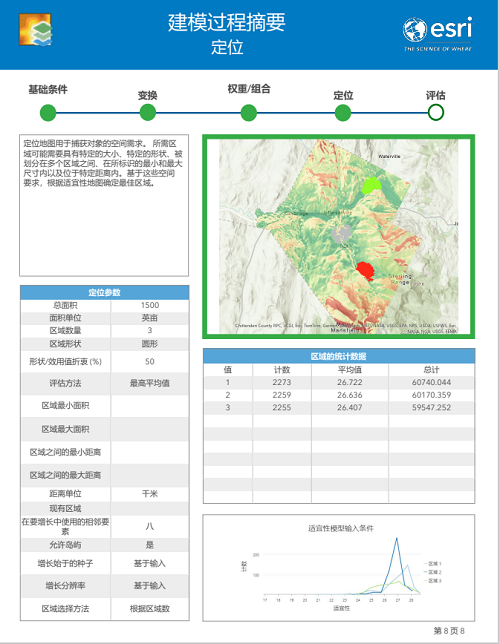
定位区域汇总页面
注:
如果未创建最终区域,这些部分可能会略有不同。
下面介绍了每个部分,并举例说明了最终区域的模型。
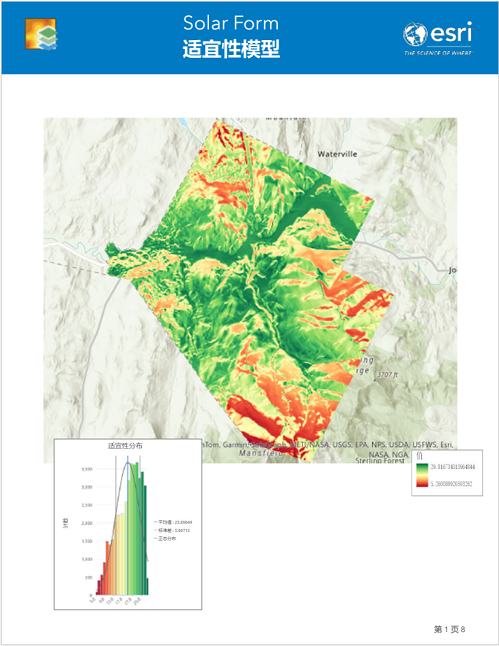
封面
报表的第一页是介绍性封面页。 在此页面以及所有其他页面上,图形和表格是根据适宜性模型中的实际数据、表格和地图创建的。
执行摘要
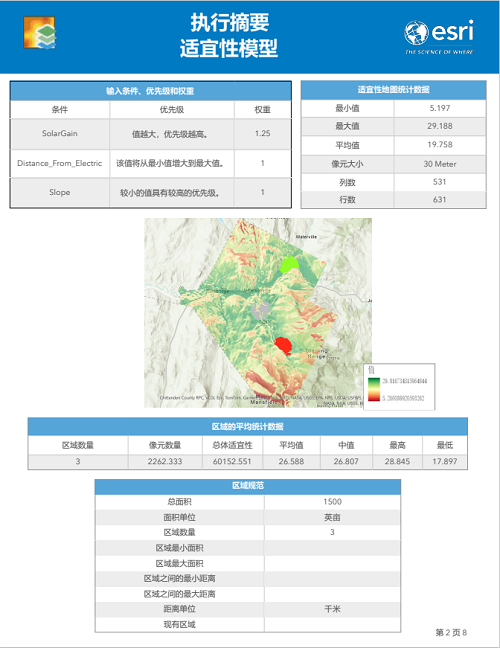
执行摘要页面显示了适宜性地图,其中显示了最终位置以及多个信息表。
第一个表列出了条件、它们如何转换以及使用的权重。 下表列出了输出适宜性地图的多项统计数据。 地图下方的表格显示已识别区域的数量以及这些区域的多项统计数据。 本页面的最终表格提供了各区域的各种规格。
下图显示了执行摘要页面的示例。
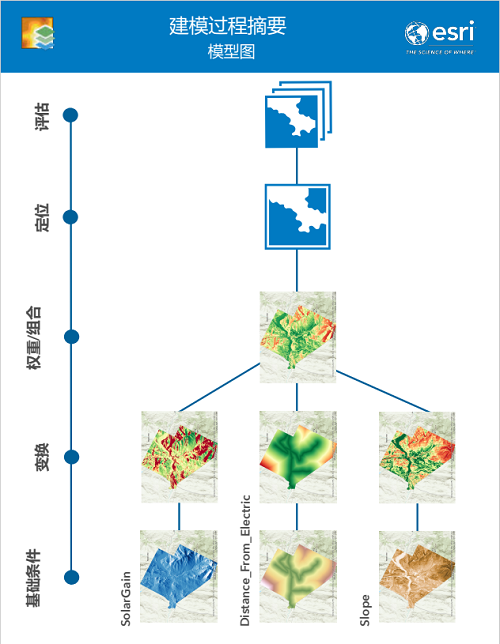
模型流程逻辑示意图
报表的第三页是适宜性模型的流程逻辑示意图,汇总建模步骤。 它涵盖了从基本条件开始的过程、应用的转换、如何对它们进行加权和组合以生成适宜性地图以及区域的识别。
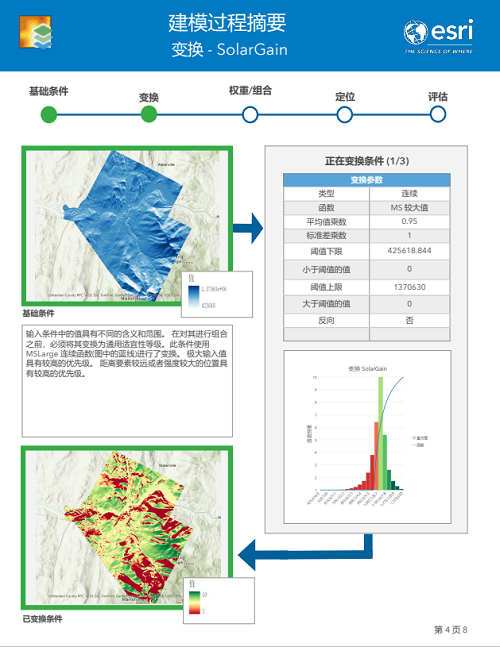
条件变换页面
接下来是一系列页面,每个页面对应一个条件。 这些页面显示基本条件、其变换方式、变换图以及该条件的最终变换图。
每个页面还包含变换的描述。 每个都提供了默认文本。 文本会根据其条件、所应用的变换函数以及您对初始模型报表对话框上的项目页面所做的任何更改而变化。
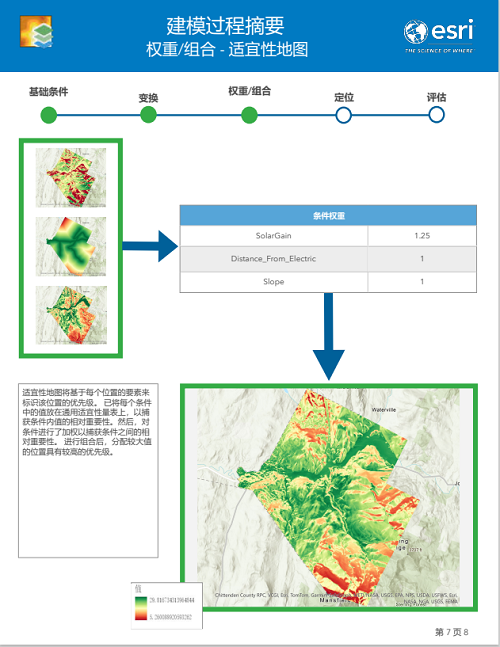
权重和适宜性地图
此页面提供了应用于每个变换条件的权重汇总表和适宜性地图。 该页面捕获建模工作流的权重/组合步骤。 提供了默认文本,也可以根据需要进行更新。
定位区域汇总
如果运行定位步骤,将添加一个页面,其中提供有关如何创建区域和每个结果区域的统计数据的更多详细信息,以及显示其位置的地图。