从 ArcGIS 连接到 Elasticsearch
可从 ArcGIS Pro 连接到 Elasticsearch 集群以向地图添加空间数据。 要发布引用数据的地图图像图层或 Web 要素图层,请将连接文件 (.dbconn) 注册到您的 ArcGIS Enterprise 组织的其中一个联合服务器。
创建连接文件
要使用 ArcGIS Pro 中的 数据库连接 对话框创建与 Elasticsearch 集群的连接,请完成以下步骤。 下图中的数字对应带编号的步骤。
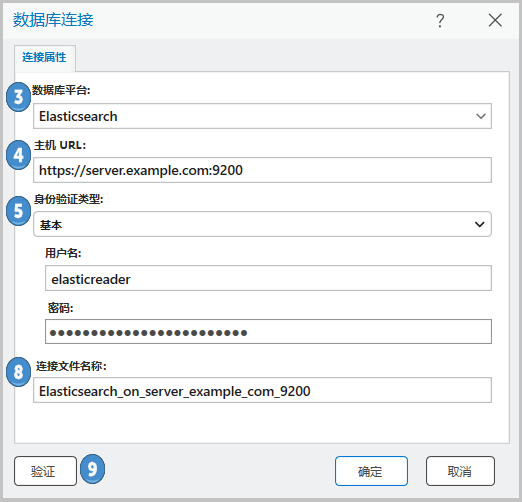
在 ArcGIS Pro 中打开 目录 窗格。
右键单击 数据库 或 文件夹 下的文件夹,然后单击 新建数据库连接 。
从 数据库平台 下拉菜单中选择 Elasitcsearch 。
在 主机 URL 文本框中,提供连接到 Elasticsearch 集群的 URL。
如果集群使用端口 80(HTTP 连接)或端口 443(HTTPS 连接)以外的端口进行通信,请在 URL 的末尾追加冒号 (:) 和端口号。 例如,如果主机
https://sub.dom2.net通过端口 54321 通信,则为主机 URL 输入https://sub.dom2.net:54321。从 身份验证类型 下拉菜单中选择以下选项之一:
基本 - 使用 HTTP 基本用户名和密码身份验证标头。
API 密钥服务 - 使用 API 密钥对请求进行身份验证。
如果要使用此连接文件发布 Web 图层,必须使用基本身份验证。
对于基本身份验证,在 用户名 和 密码 文本框中提供有效的登录凭据。
对于 API 密钥服务身份验证,提供 API 密钥。
在 连接文件名称 字段中提供连接文件的名称。
将基于连接属性值创建默认名称。 您可以使用默认值,或者提供更具描述性的文件名。
这是将显示在 目录 窗格和视图中的名称,也是存储在磁盘上的
.dbconn文件的名称。单击 验证 以确认连接信息有效并且实例可访问。
单击 确定 创建连接文件。
数据库连接将显示在 目录 窗格中的 数据库 下,同时将在 ArcGIS Pro 工程目录中创建连接文件 (.dbconn)。
确保用于连接的账户具有访问 Elasticsearch 集群中内容的所需 权限 。
接下来的步骤
在连接 Elasticsearch 后,可将数据添加到地图以进行可视化和查询。
要发布引用 Elasticsearch 中数据的 地图图像图层 或 Web 要素图层 ,请使用 ArcGIS Pro 将 Elasticsearch 集群注册 到与活动门户联合的 ArcGIS Server 站点。 此操作会在该 ArcGIS Enterprise 组织中创建一个 数据库数据存储项目 。