创建可恢复丢失区域的街道的定位器
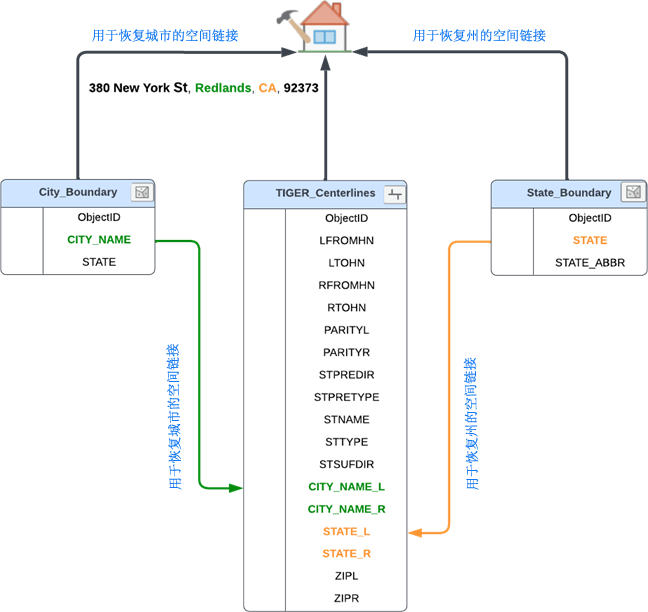
创建定位器地理处理工具允许您构建结合多个参考数据图层和定位器角色的定位器,以创建单个多角色定位器以同时搜索多个位置。 您还可通过创建多角色定位器恢复主要地址数据中缺失的属性,例如城市或州,如美国人口普查 TIGER 地址范围要素街道中心线数据 (addrfeat.shp) 中的情况。 TIGER 地址范围要素街道数据在单个字段中包含完整的街道名称,在另一个字段中包含邮政编码,因此搜索地址将不会返回包含城市或州的匹配项。 要将城市和州包含在街道地址的地理编码结果中并增强对州高速公路的搜索,请构建由街道地址、城市和州角色组成的多角色定位器。 使用空间链接从城市和州角色的面数据恢复城市和州属性。
下图显示了用于构建上述定位器的角色如何连接到 TIGER 数据以及应为每个角色映射的最小字段。 City_Boundary 图层用作城市角色的参考数据,并且在搜索街道地址时,CITY_NAME 字段中的值将恢复到地理编码结果中。 State_Boundary 图层用作州角色的参考数据,并且在搜索街道地址时,STATE 字段中的值将恢复到地理编码结果中。
通过分割地址字段准备街道数据
以下工作流使用将地址分割为组件工具来准备街道数据,方法是在构建多角色定位器之前将完整街道名称分割为存储在多个字段中的各个组件。
在分析选项卡的地理处理组中,单击工具按钮
 。
。将出现地理处理窗格。
选择将地址分割为组件工具。
在地理处理窗格中单击工具箱选项卡。
单击地理处理工具箱列表中的地理编码工具。
单击工具集列表中的数据准备。
单击数据准备列表中的将地址分割为组件工具。
在将地址分割为组件工具窗格中,单击国家或地区下拉列表,然后选择美国。
如果数据位于美国境外,请选择要格式化的参考数据的国家或地区。
选择 TIGER_Centerlines 作为输入地址数据参数。
从下拉菜单中选择输入地址字段参数的 FULLNAME。
修改输出地址数据参数以重命名输出数据 TIGER_CenterlinesSplit。
单击运行
 。
。
构建具有空间链接的多角色定位器
使用以下步骤构建定位器。
选择创建定位器工具。
在地理处理窗格中单击工具箱选项卡。
单击地理处理工具箱列表中的地理编码工具。
单击地理编码工具列表中的创建定位器工具。
在创建定位器工具窗格中,单击角色下拉列表,然后选择街道地址角色。
单击主表文本框旁的浏览按钮。
浏览 TIGER_CenterlinesSplit 街道图层。
在工具的字段映射部分中,从别名下拉菜单中为角色:街道地址部分中的每个相关字段名称选择适当的字段以映射字段。
单击角色下拉列表,然后选择 City 角色。
单击主表文本框旁的浏览按钮。
浏览 City_Boundary 面图层。
在工具的字段映射部分中,在角色:City 部分中从每个相关字段名称的别名下拉菜单中选择适当的字段来映射字段。
单击角色下拉列表,然后选择 State 角色。
单击主表文本框旁的浏览按钮。
浏览 State_Boundary 面图层。
在工具的字段映射部分中,在角色:State 部分中从每个相关字段名称的别名下拉菜单中选择适当的字段来映射字段。
在输出定位器参数中指定定位器的名称。
从语言代码下拉菜单中选择英语。
单击运行
。
上述工作流描述了如何使用缺少行政区域(城市、州、社区)的 TIGER 中心线数据构建定位器,但这些步骤可应用于使用任何缺少区域的主要定位器角色(点地址、街道地址、宗地、POI、距离标记、距离范围)。
访问 TIGER/线 shapefile 数据和 TIGER/线 shapefile 技术文档。