创建定位器
您可以使用您自己的数据在 ArcGIS Pro 中创建自定义定位器以进行地理编码。 这样,您就可以使用自己的数据在地图上查找地点和地址,就像使用 ArcGIS World Geocoding Service 一样。
要使用 创建定位器 地理处理工具创建定位器,请完成以下步骤:
在 分析 选项卡中,单击 工具 按钮
 。
。将出现 地理处理 窗格。
选择 创建定位器 工具。
在 地理处理 窗格中单击 工具箱 选项卡。
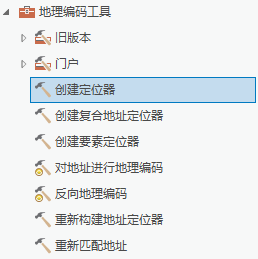
单击地理处理工具箱列表中的 地理编码工具 。
单击地理编码工具列表中的 创建定位器 工具。
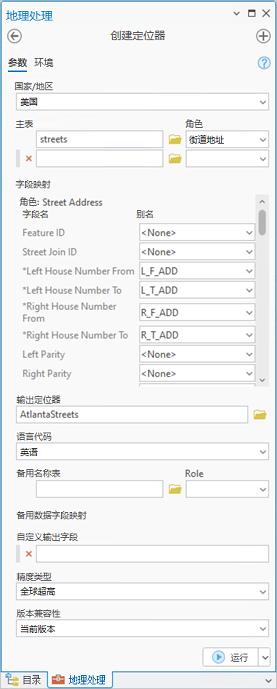
在 创建定位器 工具窗格中,单击 角色 下拉列表并选择您希望定位器基于的角色。
有关数据正确角色的详细信息,请参阅 主定位器角色 。
单击 主表 文本框旁的 浏览 按钮
 。
。将弹出 主表 对话框。
浏览至要在定位器中使用的主要参考数据,然后单击 确定 。
如果您希望在定位器中使用多个数据集,则可以重复此步骤,直到要包含在定位器中的所有主要参考数据都反映在工具中。 但是,在使用此工具构建定位器时,每个角色只能使用一个主表。
注:
除了主要参考数据表之外,您可能还具有包含街道或城市备用名称信息的表。 有关使用备用名称表来创建定位器的相关信息,请参阅 备用名称表的基础知识 。
注:
如果使用包含数百万个要素的参考数据创建定位器,则包含临时目录的驱动上的可用磁盘空间必须至少为数据大小的三到四倍,原因是在将定位器复制到输出位置之前,需将用于构建定位器的文件写入此位置。 如果没有足够的磁盘空间,则在处理该工具的过程中,一旦空间不足,工具就会执行失败。 另外,在创建大的定位器时,您的计算机必须具备足够的 RAM,才能处理占用较大内存的进程。
注:
可以使用 z 感知点要素类作为点地址、宗地和 POI 角色定位器的主要参考数据来构建定位器。 应在绝对高程处创建 z 感知要素,以便地理编码结果将显示在本地场景中的 预期高程 处。
单击 别名 列中的下拉箭头,然后选择正确的字段名称,将数据中的字段映射到指定的定位器角色所需的字段。
会自动选择输出文件名称和目标。
注:
构建定位器时,不要将主要参考数据和备用名称表中的
ObjectID映射到连接 ID 定位器角色字段。 使用ObjectID可能会增加定位器的大小,并降低批量地理编码性能和地理编码质量。注:
在构建定位器时,请勿将
ObjectID字段或包含主要参考数据中的唯一值的任何其他字段映射到 要素 ID 角色字段 。 如果使用ObjectID字段或包含唯一值的字段,则可能导致定位器的构建时间增加,这可能影响地理编码质量。要更改文件名称和目标值,请单击 输出定位器 文本框旁的 浏览 按钮
。将出现 输出定位器 对话框。
指定存储定位器的位置(保存位置必须是文件夹),对其进行命名,然后单击 保存 。
提示:
有关于此工具的任何输入参数的附加信息和提醒,请单击输入参数旁的 信息 按钮
 。
。可以选择设置参数值以进一步自定义定位器。
注:
对于数据中的任何字段,如果您具有备用名称表,则可以立即进行添加并将备用名称映射到数据中的相应角色。
注:
如果所需的随结果返回的数据中包含的字段未映射到以上所选角色的定位器字段,则可以将这些字段作为 自定义输出字段 值进行添加。 您在此处添加的任何字段都将包含在地理编码结果中。 定位器中支持的最大自定义输出字段的数量为 50。 如果参考数据中的字段没有数据,自定义输出字段将不会由定位器返回,也不会在 定位器属性 对话框的 输出字段 选项卡中列出。
注:
您也可以通过选择 全球高 、 全球超高 或 局部特高 来修改定位器的 精度类型 值。 有关此参数的详细信息,请参阅 创建定位器 工具的文档。
注:
如果以前使用 创建地址定位器 地理处理工具来构建定位器并使用了地名别名表,则现在可以使用 POI 角色 实现类似的功能。 创建定位器 工具中的 POI 定位器角色替换了地名别名表,但是它需要地名的点或面要素类具有属性表中的关联地址。
单击 运行
 。
。
完成该过程后,会将定位器添加到 目录 窗格的定位器文件夹中。 您还可以在指定的保存位置查找定位器。 您可以将新创建的定位器添加到新工程或现有工程。
提示:
由于 创建定位器 工具中的字段映射在创建多角色定位器时会变得十分复杂,请考虑使用 模型构建器 构建模型 ,以创建定位器。 如果参考数据发生变化、您需要通过添加自定义输出字段对定位器进行修改,或者希望与同事共享定位器的创建方式,那么构建模型时,可以重新创建定位器。 追踪构建定位器所用设置的另一种方法是使用 创建定位器 工具创建一次定位器,然后将先前运行的工具另存为 Python 脚本或 地理处理 选项卡上 历史记录 窗格 中的 地理处理包 。
注:
您还可以使用通过 创建定位器 工具创建的任何定位器,对 全局坐标 (纬度/经度、MGRS、DD 或 USNG)进行地理编码。 在定位器的 定位器属性 对话框中,可以在 地理编码选项 页面的 支持的类别 下禁用或启用坐标搜索支持。 要创建仅支持坐标搜索的定位器,可以创建具有单个输入要素的定位器,并且默认情况下它将支持坐标地理编码。