教程:创建定位器
在本练习中,您将创建一个单一角色定位器,其主要角色为街道地址、备用名称表、自定义输出字段和高精度。
获取数据
本教程的数据可供下载。
请转至数据下载页面。
单击下载按钮将文件保存到本地。
解压下载的文件。
创建街道地址定位器
在本练习中,您将使用亚特兰大街道图层创建街道地址定位器。
打开 ArcGIS Pro。
基于地图模板创建工程。
右键单击目录窗格中的文件夹并单击添加文件夹连接。
在添加文件夹连接对话框中,浏览至地理编码教程文件夹并单击确定。
在目录窗格中,展开文件夹,然后展开在上一步添加的地理编码教程文件夹。
展开地理编码教程文件夹内的
Evansville.gdb地理数据库。将地理数据库中的
streets要素类拖动到地图上。地图随即缩放至印第安纳州埃文斯维尔,街道图层在地图上可见。 街道图层也显示在内容窗格中。
将地理数据库中的
altname表拖动到地图上。altname表显示在内容窗格中。在地理处理窗格的搜索框中,输入 create locator。
如果地理处理窗格未打开,在分析选项卡上单击工具
 以将其打开。
单击创建定位器工具
 以在地理处理窗格中打开该工具。
在创建定位器工具中,将国家/地区参数保留为美国的默认值。
从主表参数的下拉菜单中选择
streets。图层在下拉菜单中可用,因为它已添加到地图中。
从角色参数的下拉菜单中,选择街道地址。
有关可用于构建定位器的其他角色的详细信息,请参阅主定位器角色简介。
通过从别名下拉菜单中为角色:街道地址部分中的每个相关字段名称选择适当的字段,映射地理处理工具的字段映射部分中的字段。
对于左侧门牌号开始范围,选择
FROM_LEFT。对于左侧门牌号结束范围,选择
TO_LEFT。对于右侧门牌号开始范围,选择
FROM_RIGHT。对于右侧门牌号结束范围,选择
TO_RIGHT。对于前缀方向,选择
PREFIX_DIR。对于前缀类型,选择
PREFIX_TYPE。对于街道名称,选择
STREET_NAME。对于后缀类型,选择
SUFFIX_TYPE。对于后缀方向,选择
SUFFIX_DIR。对于左侧城市,选择
CITY_LEFT。对于右侧城市,选择
CITY_RIGHT。对于左侧的省/自治区/直辖市缩写,选择
STATE_LEFT。对于右侧的省/自治区/直辖市缩写,选择
STATE_RIGHT。对于左侧的邮政编码,选择
ZIP_LEFT。对于右侧的邮政编码,选择
ZIP_RIGHT。
通过查看定位器角色字段,您可以找到有关每个定位器角色字段的预期值类型的更多信息。
修改输出定位器参数以将输出定位器重新命名为 Evansville_Streets。
从语言代码下拉菜单中选择英语。
您可以运行该工具为埃文斯维尔市创建街道地址定位器,或者您可以继续执行后续步骤以添加备用街道名称表。
将备用街道名称表添加到您的定位器
将备用名称表添加到您的定位器将允许您使用官方或备用街道名称搜索地址,例如 Old 10th St、Orange St 或 Old Country Rd。详细了解如何将备用名称表用于您自己的数据。
从备用名称表下拉菜单中选择
altname。该表在下拉菜单中可用,因为您已将其添加到地图中。
从表的角色下拉菜单中,选择备用街道地址。
通过从别名下拉菜单中为角色:备用街道名称部分中的每个相关字段名称选择适当的字段,映射地理处理工具的备用数据字段映射部分中的字段。
对于街道连接 ID,选择
JOINID。对于前缀方向,选择
PRE_DIR。对于前缀类型,选择
PRE_TYPE。对于街道名称,选择
ST_NAME。对于后缀类型,选择
ST_TYPE。对于后缀方向,选择
SUF_DIR。
向上滚动到角色:街道地址部分的字段映射。
- 对于街道连接 ID,选择
JOINID。
您可以运行该工具来为埃文斯维尔市创建一个带有备用街道名称的街道地址定位器,或者您可以继续执行后续步骤以添加自定义输出字段。
- 对于街道连接 ID,选择
将自定义输出字段添加到您的定位器
创建定位器时,您可以从参考数据中选择其他字段以将其添加到定位器。 这些字段用于提供有关地理编码结果的附加信息。 自定义输出字段不参与地址或地点的搜索,但会与所有地理编码结果以及任何默认输出字段一起返回。 定位器中支持的最大自定义输出字段的数量为 50。
在自定义输出字段文本框中输入
TRACT,然后按 TAB 键保留该角色字段。输入要用作自定义输出字段的名称后,新角色字段会自动添加到字段映射中。 您必须将参考数据中的字段分配给字段映射中的新角色字段集。
向上滚动到角色:街道地址部分。 在字段映射参数中,映射自定义输出字段的字段。
对于 TRACT_left,选择
TRACT_FIPSLeft。对于 TRACT_right,选择
TRACT_FIPSRight。
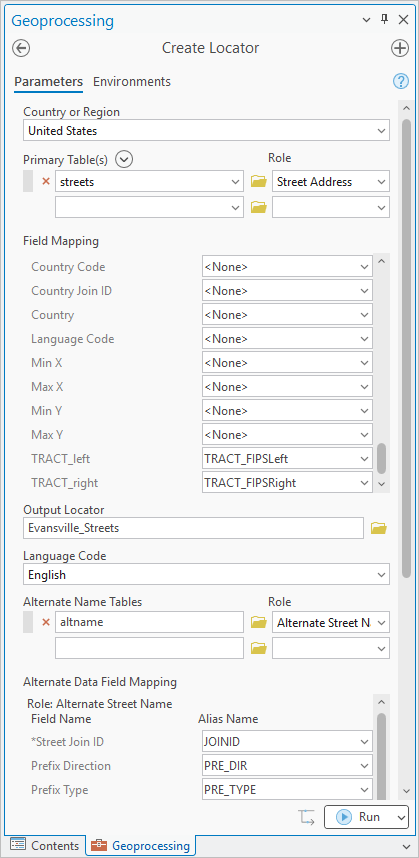
或者,您现在可以运行该工具为埃文斯维尔市创建一个街道地址定位器,其中包含备用街道名称和您配置的自定义输出字段,或者您可以继续执行后续步骤以创建高于默认精度的定位器。
更新定位器的精度设置
您可以选择设置定位器的精度。 默认情况下,定位器是使用全球高精度创建的,它返回全局范围内原始参考数据 0.5 米以内的结果。 全球超高在全局范围内返回与原始参考数据相差 1 厘米以内的结果,局部超高可以更精确地返回尺寸较小的局部区域的结果。
从精度类型下拉菜单中选择局部超高。
这种提高的精度级别适用于本地地理编码。
运行工具创建您的定位器
单击运行创建埃文斯维尔街道地址定位器。
运行该工具后系统将返回一条警告消息。 这符合预期,因为您为 altname 表选择的
JOINID字段不是最佳连接策略,且会增加定位器的大小。 在本教程中,由于数据集较小且连接较少,此操作不会产生问题。要了解有关该警告的详细信息,请单击查看详细信息下的 WARNING 003106。 创建定位器工具可以在使用该工具时或运行该工具后显示警告或错误消息。 单击警告或错误编号会打开一个帮助主题,其中将提供有关该消息的更多详细信息。
默认情况下,定位器在您的工程文件夹中创建并自动添加到工程中。 您可以在定位窗格、地理编码表窗格以及使用定位器的任何其他地方使用它。
使用上述步骤创建基于街道地址角色的定位器,该定位器支持使用门牌号、街道交叉口、街区、具有备用街道名称的地址以及仅街道名称搜索地址。 此定位器可用于对包含在地址表地理编码教程中的客户表进行地理编码,以及在定位窗格中搜索地址。 通过在搜索框中复制并粘贴地址并按 Enter 键或输入地址并选择在输入时显示的建议来搜索以下地址。
提示:
要在使用埃文斯维尔街道地址定位器之前禁用工程中的所有其他定位器,请单击选项按钮  ,然后取消选中列表中除埃文斯维尔街道地址定位器之外的所有提供程序。
Mystic Creek, Evansville
1015 Walnut St, Evansville, 47714
Sycamore St E & Willow Rd S, Evansville, IN 47714
900 block of E Cherry St, Evansville, 47713
201 N Stockwell Rd, Evansville, 47715
注:
还可以使用创建定位器工具创建的任何定位器对全球坐标进行地理编码(纬度/经度、军事格网参考系 (MGRS)、十进制度 (DD) 或美国国家格网 (USNG))。 在定位器的定位器属性对话框中,可以在地理编码选项页面的要支持的类别下禁用或启用坐标搜索支持。