创建和管理条件值
为表或要素类中的字段组创建条件值。 在创建条件值之前,应使用包含有效值的列表或范围的相应属性域来设置这些字段。
为条件值准备数据
为表或要素类中的字段组创建条件值。 在创建条件值之前,应使用包含有效值的列表或范围的相应属性域来设置这些字段。
在上一页的电线杆示例中,条件值位于三个字段的组中: Class 、 Material 和 Height 。 每个字段已分配相应的属性域。
例如, Material 字段属性域包括玻璃纤维、木材和钢类型材料。

正确设置属性域值、将属性域分配给其相应字段并确定了用于创建条件的字段组后,必须在属性域值之间创建条件。
要在表或要素类上创建条件值,必须执行以下操作:
创建具有有效值列表或范围的属性域。
将这些属性域分配给要素类或表的对应字段。
在要素类或表上打开“条件值”视图。
创建一个包含将设置条件值的字段的字段组。
在该字段组的字段中创建条件值。
注:
当创建多对多或属性关系类时,将会创建一个新的中间关系类表。 此中间关系类表不是对象类。 因此,无法将域、子类型、条件值、属性规则和默认值与此类型的表配合使用。
打开“条件值”视图
您可以在“条件值”视图中创建、删除和管理条件值。
通过执行以下任意操作可以打开“条件值”视图:
右键单击 目录 窗格中的表或要素类,指向 数据设计 ,然后单击 条件值 。
右键单击 内容 窗格中的表或要素类,指向 数据设计 ,然后单击 条件值 。
在 内容 窗格中选择图层后,单击 要素图层 选项卡集内 数据 选项卡中的 条件值 按钮。 在 内容 窗格中选择一个表后,单击 独立表 选项卡中的 条件值 按钮。 视图随即切换为 条件值 视图。
在“字段”视图、“子类型”视图或“属性规则”视图中,单击 数据设计 组中的 条件值 按钮。 视图随即切换为“条件值”视图。
注:
首次在表或要素类上打开“条件值”视图时,不会设置条件值,且系统将提示您先创建字段组。
条件值视图
“条件值”视图具有用于创建和管理条件值的选项卡,以及用于切换至其他数据设计选项卡的按钮。

条件值 选项卡包含以下各组:
剪贴板 将为 粘贴 、 复制 、 剪切 和 删除 提供标准剪贴板选项。
数据设计 提供了用于打开其他数据设计视图的以下按钮:
字段
子类型
属性域
属性规则
管理编辑内容 提供以下按钮,用于管理编辑内容:
- 保存 - 保存在“条件值”视图中进行的所有更改。 在单击 保存 之前,更改将保存在内存中。
编辑内容 提供以下按钮,用于创建和管理条件值:
字段组 - 提供了用于打开 字段组 对话框的按钮。
新建 - 根据视图中的活动字段组,将添加一行以在该字段上创建条件值。
生成 - 为所有字段组生成条件值。
删除 - 从视图中的活动字段组中移除条件值。
切换值 ID - 在数据格网中显示或隐藏 值 ID 值。
切换编码/描述 - 在数据格网中的属性域代码或描述之间切换显示。
停用值 - 可用于将高亮显示的行设置为停用的条件值。 停用值在用户界面的其他位置仍然可见,例如 属性 窗格中的字段值,但是无法选择这些值。
导入/导出 提供以下按钮,用于导入和导出条件值:
导入 - 从逗号分隔值 (
.csv) 文件导入字段组和条件值。导出 - 将字段组和条件值导出到
.csv文件。
创建字段组
在要素类或表的字段中创建条件值之前,必须创建字段组。 字段组是表或要素类中的指定字段集合。 在以上电线杆示例中,存在一个包含电线杆类、材料和高度的字段组。 创建字段组后,您可以将条件分配给该组中的字段值。
- 此视频是使用 ArcGIS Pro 3.5 创建的。
要创建字段组,请执行以下操作:
单击 条件值 选项卡中的 字段组 按钮。
随即出现 字段组 对话框。
在 名称 部分中,单击 单击此处添加新字段组 文本。
随即创建一个名为 Field_Group 的新字段组。 可以选择对此字段组进行重命名。
单击 添加字段 下拉菜单。
将列出表或要素类中的所有字段。
选择要在字段组中包含的字段,然后单击 添加 按钮。
可以使用列表顶部的 搜索 文本框来查找特定字段。
要将所有字段添加到字段组,单击 全选 ,然后单击 添加 。
或者,取消选中 限制性 复选框。
选中 - 将创建限制性字段组,并且在字段组中的字段上输入的值将限制为指定为条件值的值。 默认情况下,字段组需要具有限制性,才能在使用条件值时控制编辑体验。
未选中 - 禁用限制性设置。 取消选中此复选框后,创建的字段组将不具限制性,从而可以将未指定为条件值的值提交到字段组。
单击 确定 创建字段组。
提示:
可以在键盘上使用以下快捷键来探索 字段组 对话框:
Ctrl+N - 创建字段组。
Alt+G - 将指针放置在对话框顶部的 字段组 数据格网中。
Alt+A - 将指针放置在 添加字段 下拉菜单中。
Alt+F - 将指针放置在对话框底部的 字段 数据格网中。
创建条件值
在创建字段组后,可为参与字段创建条件值或使用“条件值”视图中的“生成”按钮生成条件值组合。
如果您在“条件值”视图中使用的表或要素类具有多个与其相关联的字段组,则通过单击 字段组 下拉菜单并选择其他字段组,可以在这些字段组之间进行切换。
如果您在“条件值”视图中使用的表或要素类具有子类型,则可以使用 子类型 下拉菜单在这些子类型之间进行切换。 由此,可以不同方式为每个子类型的字段设置条件值。 开始之前,请确保所有域都应用于 子类型视图 中子类型级别的字段。
要在字段组中创建条件值,请完成以下步骤:
在 编辑内容 组中单击 新建 按钮,或在空白行中单击显示 单击添加条件值 的位置。
从下拉菜单中为字段组中的每个字段选择一个字段值。
<ANY> 和 <NULL> 值也可以作为下拉菜单中的条件值进行添加。 <ANY> 始终可用(即使要添加条件值的字段未应用属性域),而 <NULL> 在字段允许空值时可用。
<ANY> - 添加条件值 <ANY> 意味着在字段上放置的任何值都将视为有效。
<NULL> - 添加条件值 <NULL> 意味着在字段上放置空值将视为有效。
对您正在创建的所有条件值重复步骤 1 和 2。
注:
如果应用了子类型,则条件值仅适用于所列出的子类型。 要将条件值应用于其他子类型,需单击 子类型 下拉箭头,选择另一个子类型,然后重复上述步骤。
完成后,请单击 保存 以保存更改。
对于以上电线杆示例,在名为 Poles Contingency 的字段组中,条件值集将如下所示:
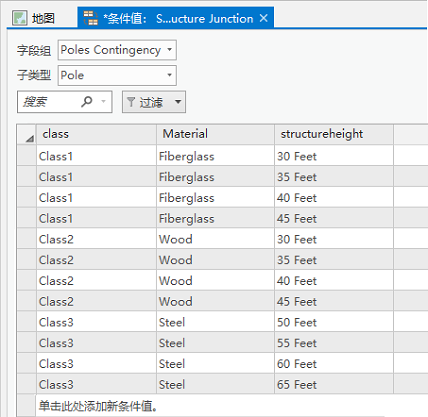
针对数据准备了条件值后,如果在编辑过程中(例如,在 属性 窗格或“属性表”视图中)在字段上放置了值,则将在应用程序中强制应用您已创建的限制。
生成条件值
可基于现有数据或属性域组合使用“生成”工具创建条件值组合。 可通过生成条件值查看组合,然后删除或停用无效条目。
要使用功能区上的“生成”按钮,请完成以下步骤:
- 此视频是使用 ArcGIS Pro 3.5 创建的。
打开 条件值视图 。
在“编辑内容”组中,单击 生成 按钮。
随即显示 生成条件值 对话框。
选择 数据 或 方案 模式。
默认 模式为数据,用于定义所有有效条件值组合。
方案 根据数据集中存在的字段属性域创建所有可能的条件值组合。
(可选)选择 替换值 替换任意现有条件值。
单击 确定 生成条件值。
检查条件值组合。 完成后,单击 保存 保存更改。
停用条件值
您可以停用条件值。 停用某一条件值时,该值仍会显示在诸如 属性 窗格等位置的字段的有效值列表中 例如,您的组织不再使用石棉作为建筑材料,但是在某些地方已将石棉用于当前资产。 这意味着,它仍为有效值,并且可能存在于某些要素的建筑材料字段中,但是您将不再使用它。 为防止在其他字段中使用该值,可以停用该值。
要停用条件值,请选择要停用的行,然后单击 编辑内容 组的 停用值 按钮。
要停用条件值,请选择停用的行,然后单击 停用值 按钮。
在数据集之间复制条件值
为数据集建立条件值后,您可以将其添加到其他数据集中。 您可以通过以下方式在数据集之间复制条件值:
复制和粘贴
导出和导入条件值
复制和粘贴条件值
键盘快捷键、快捷菜单和剪贴板支持在“条件值”视图中进行复制和粘贴。 此工作流的前提条件包括目标数据集具有字段组,该字段组必须包含匹配的字段数据类型和应用于字段的属性域。
要将一个数据集中的条件值复制到另一个数据集中,请完成以下步骤:
打开包含所需条件值的原始数据集的 “条件值”视图 ,以及将要复制条件值的目标数据集。
随即打开原始数据集和目标数据集的“条件值”视图。
从原始数据集中选择要复制到目标数据集的条件值。
条件值将被选中。
使用 地图 选项卡的 剪贴板 组中的 复制 按钮、用于复制的键盘快捷键或快捷菜单中的 复制 ,复制选定条件值。
在目标数据集中,选择包含具有匹配属性域和匹配字段数据类型的字段组,并使用 剪贴板 中的 粘贴 、粘贴的键盘快捷键或快捷菜单中的 粘贴 ,粘贴条件值。
单击 条件值 选项卡中的 保存 按钮
 。
。条件值将保存在目标数据集中。
导出和导入条件值
当共享表或要素类的条件值和字段组、创建备份,或对生产数据库进行更新,而不将其广泛锁定以进行方案编辑时,导出和导入可能非常有用。 从数据集中导出条件值时,会创建两个逗号分隔值文件 (.csv)。 字段组 .csv 文件包含有关参与字段的元数据和信息,而条件值 .csv 文件包含有关条件值组合的元数据。
导出条件值
要导出字段组和条件值,可使用 条件值 选项卡的 导入/导出 组中的 导出 按钮或 导出条件值 地理处理工具。
要导出数据集的字段组和条件值,请完成以下步骤:
打开包含要导出条件值的数据集的 “条件值”视图 。
随即打开数据集的“条件值”视图。
在 条件值 选项卡中,单击 导入/导出 组中的 导出 按钮。
导出条件值 对话框随即出现。
对于 字段组 CSV 和 条件值 CSV ,需提供
.csv文件的路径和名称,或单击浏览按钮,浏览到存储.csv文件的文件夹,并提供.csv文件的名称。将创建两个
.csv文件:一个用于字段组,一个用于条件值。
导入条件值
要导入字段组和条件值,可使用 条件值 选项卡的 导入/导出 组中的 导入 按钮或 导入条件值 地理处理工具。
要导入数据集的字段组和条件值,请完成以下步骤:
打开包含要导出条件值的数据集的 “条件值”视图 。
随即打开数据集的“条件值”视图。
在 导入/导出 选项卡上,单击 条件值 组中的 导入 按钮。
导入条件值 对话框随即出现。
对于 字段组 CSV 和 条件值 CSV ,需提供相应
.csv文件的路径和名称,或单击浏览按钮,浏览到存储每个.csv文件的文件夹,并单击 确定 。条件值将显示在“条件值”视图中。
或者,如要替换条件值,请选中 替换值 框。
此选项允许您覆盖现有值,而不是将更改与数据集中现有的相关值合并。
单击 条件值 选项卡中的 保存 按钮
。条件值将保存在目标数据集中。