在离线环境中创建复本
 在 Standard 或 Advanced 许可等级下可用。
在离线环境中创建复本与在线环境相比略微复杂一些,因为您首先需要将数据复制到 .xml 文件。 然后,使用 导入 XML 工作空间文档 地理处理工具将 .xml 文件导入相关地理数据库,即可完成操作过程。
要在离线环境中创建复本,请完成以下步骤:
下图显示了离线环境中的复本。
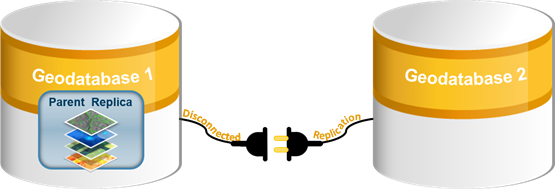
确保要复制的数据满足 地理数据库复制要求 。
可以使用 创建复本 地理处理工具,按照以下步骤将数据复制到
.xml文件中:在 创建复本 工具的 参数 选项卡上,单击 输出类型 下拉菜单,然后选择 Xml 文件 。

此输出类型在离线环境中可正常使用。
对于 数据复制的目标 XML 文件 参数,单击浏览按钮
 ,浏览至存储
 .xml文件的位置,并为将承载子复本的该文件提供名称。在 创建复本 工具中完成其他参数,然后在完成后单击 运行 。
复本已创建并作为工作空间文档写入
.xml文件。 可以将.xml文件发送到包含将托管子复本的相关地理数据库的目标位置。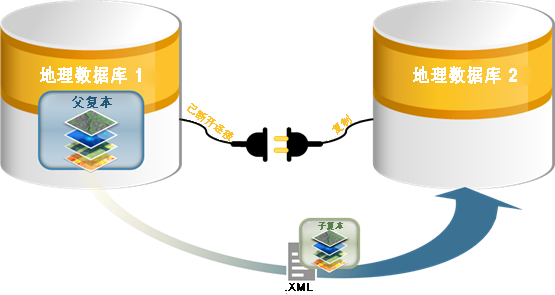
注:
在离线环境中,
.xml文件可以在外部存储设备(例如,USB 驱动器、SD 和内存卡、外部硬盘驱动器以及 CD 或 DVD)等介质中传输,并使用分发代理(例如,电子邮件、私人快递、USPS 等)发送。
在相关地理数据库中,打开 导入 XML 工作空间文档 地理处理工具。
此工具可将 XML 工作空间文档的文件内容导入到现有地理数据库中。 可通过在 地理处理 窗格的搜索框中搜索该工具以将其打开,或在 数据管理 工具箱的 工作空间 工具集中浏览至该工具。
对于 目标地理数据库 参数,浏览至想要导入
.xml文件的地理数据库。注:
目标地理数据库必须已经存在,其可以是文件地理数据库或企业级地理数据库,具体取决于复本类型。 要创建空的文件地理数据库,使用 创建文件地理数据库 工具。 要创建企业级地理数据库,请使用 创建企业级地理数据库 工具。
对于 导入文件 参数,请选择在步骤 2 中创建的
.xml文件。对于 导入选项 参数,选择 导入数据和方案 。
选择此选项可以同时导入数据(要素类和表的记录,包括几何)和方案。
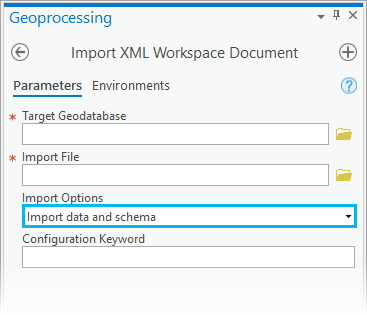
单击 运行 。
导入
.xml文件后,将在相关地理数据库中创建并注册复本。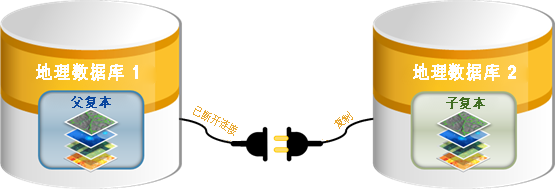
有关同步复本以在离线环境中传输数据的详细信息,请参阅 同步离线复本 。