使用地理位置文件创建无人机影像的正射映射工作空间
 在 Advanced 许可等级下可用。
要创建用于处理无人机影像的正射映射工作空间,需要有关无人机影像的两类信息:地理位置信息和相机信息。 此类信息通常作为元数据存储在图像文件的 EXIF 标头中,包括纬度、经度、高度和相机类型。 可以使用相机类型,基于相机规格计算相机型号。
工作流数据要求
需要以下信息:
地理位置和相机模型 - 此类信息通常作为元数据存储在图像文件的 EXIF 标头中,包括纬度、经度、高度和相机类型。 其也可存储在文本 (.txt) 文件中。
DEM - 提供计算区域网平差所需的初始高度参考。 默认情况下,将使用全球 DEM。 对于相对平坦的地形,您可以指定平均高程或 Z 值。
创建无人机影像的正射映射工作空间
使用新建正射映射工作空间向导创建无人机影像的正射映射工作空间。 此向导作为一个指导工作流,经过创建工作空间的三个主要阶段。 这三个阶段包括工作空间配置、影像集合和数据加载程序选项。 影像集合阶段含有用于包含地理位置文件的选项。 用于创建无人机影像工作空间的各个阶段详见以下章节。
工作空间配置
使用无人机影像创建正射映射工作空间的第一阶段是配置工作空间。 请按照以下步骤来完成工作空间配置阶段。
在影像选项卡上,单击新建工作空间。
在工作空间配置页面上,输入工作空间的名称。
使用工作空间类型下拉箭头,选择正射映射。
对于传感器数据类型,从下拉箭头列表中选择无人机。
或者,可使用底图下拉列表选择要用作图像集合的背景的底图。
也可以导入并使用工作空间的现有图像集合。
或者,设置工作空间的并行处理因子值。 50% 默认值意味着将使用一半的 CPU 核心来支持正射映射处理。
或者,选中追踪校正还原点复选框可将工作空间恢复为先前状态。
或者,选中导入并使用现有影像集合复选框以导入并使用现有镶嵌数据集。
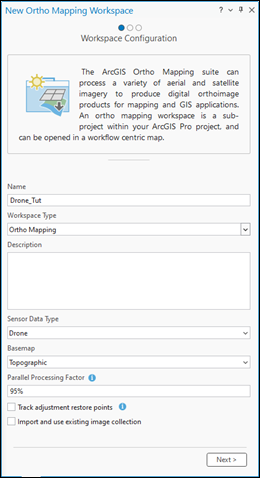
单击下一步。
向导会前进到影像集合页面。
影像集合
在影像集合页面,可指定无人机源影像、定义相机、地理位置信息和空间参考。
在影像集合页面,如果使用自然色无人机影像,请确保传感器类型设置为通用。 如果使用多光谱无人机影像数据,请从传感器类型下拉菜单中选择 RedEdge 或 Altum。
无人机正射映射工作空间支持使用通用传感器类型的多台相机。 仅支持 Altum 和 Micascense Red Edge 多光谱传感器。 有关为这些传感器类型设置工作空间的详细信息,请参阅为 RedEdge 或 Altum 传感器创建正射映射工作空间。
注:
要支持精确的区域网平差,需要确保精确定义诸如焦距等相机型号参数。 在图像采集窗口中,可以编辑相机型号属性,以使相机参数与制造商的规格保持一致。
对于源,请确保已选择文件。 如果您希望提供一个文件夹,而非列出所有图像,则可以在源下拉菜单中单击文件夹。
单击添加按钮以浏览到文件夹,然后加载此工程的无人机影像。 如果图像位于子文件夹中,请单击添加图像下拉菜单,并选择包含子文件夹选项。
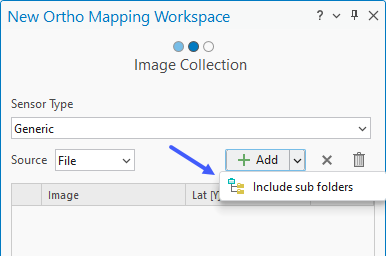
确保同一文件夹中的图像均由同一相机拍摄。 对于不同的文件夹,相机可以不同。 此外,请确保提供的文件夹中包含图像,否则将显示警告并且下一步按钮将呈灰显状态。
注:
如果影像存储在云环境中,建议将“文件夹”选项用作源。 其目的是提高网络的数据加载速度。
对于地理位置,单击导入按钮
 ,以打开导入地理位置窗口。
注:
如果集合中的图像不包含 EXIF 标头,则需提供包含字段值的地理位置 GPS 文本文件,例如逗号分隔值 (
.csv) 文件:Image Name、Latitude、Longitude和Altitude以及(可选)Omega、Phi和Kappa,或者滚动角、俯仰角和偏航角。 供应商应已在地理位置文件中提供无人机影像。在导入地理位置窗口中,针对 GPS/方向文件,单击浏览按钮进行导航,并选择磁盘上的 GPS 文本文件,然后单击确定。
设置适当的分隔符值。
对于字段标题行,指定外方位元素的字段标题开始的行号。 可能需要复制并打开 GPS 文件来确定行号。
注:
可能需要复制 GPS 文件,然后将其打开来确定行号。
对于起始行,指明外部方向参数数据起始的行号。
从下拉列表中选择合适的方向角格式值和单位。
使用字段映射部分的选项,正确地映射外部方向数据字段。
在采样记录部分中,检查字段映射的准确性。
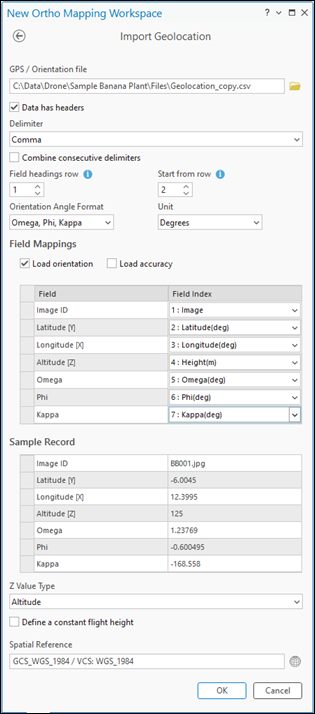
单击确定以接受更改。 系统将返回向导的“影像集合”窗格。
或者,要编辑影像集合的高度参考,请单击地理位置信息旁的编辑按钮
 。 对于 Z 值类型,如果无人机报告与起飞点相关的高度,请选择飞行高度;如果报告与垂直基准面相关的高度,请选择高度。 单击确定以保存编辑地理位置参考页面上的设置。
注:
Z 值通常记录为垂直基准面上方的高度或者无人机起飞点的相关高度。
单击确定以接受更改。 系统将返回向导的影像集合窗格。
或者,单击空间参考按钮
 ,并选择一个地图参考系统和垂直坐标系。
注:
空间参考将自动填充数据中的 GPS 位置。 工作空间的坐标系将在地图、生成的正射镶嵌和 DEM 中使用。
如果 EXIF 标头信息中缺少相机类型,或者在相机部分显示警告标志,请单击属性按钮
 以打开编辑相机参数页面,然后选择相机生产商和相机型号值。
选择相机生产商和型号之后,向导将基于支持相机的扩展数据库完成表单,并计算相机模型(也称作内部方向)。 如果相机不受支持,可以在编辑相机参数页面上输入相机信息并进行保存。 相机参数设置将用于计算相机型号。
注:
只需焦距 (mm) 和传感器上的像素大小(以 mm 为单位)的值即可计算相机型号。 通常可以在图像属性中找到这两个值,但是在某些情况下,会缺失这两个值。 在这种情况下,将使用以下方程针对受支持相机型号的 35 mm 等效焦距自动估算传感器上的像素大小值:
\(Pixel \space Size \space = \space CCD \space Diagonal \space / \space Image \space Diagonal(in \space pixels)\)
where
\(CCD \space Diagonal \space = \space 2 \space * \space (Focal \space Length \space * \space Tan(FOV/2))\)
如果未自动计算该值,请单击传感器上的像素大小按钮
,然后在传感器规格下拉菜单中选择视域 (FoV)、35 mm 等效焦距或尺寸。 输入相机型号的相应规格,然后单击确定。 现在应填充传感器上的像素大小的值。选择具有相机型号信息的正确相机文件选项。
该文件可以是
.cam文件或.csv文件。 如果两个文件均不可用,则可在此页面上手动输入相机参数。单击返回按钮,返回到影像集合窗格。
单击下一步以接受更改。
向导将前进到数据加载程序选项页面。
数据加载程序选项
在数据加载程序选项页面,可指定高程源、高级选项和预处理选项。
在数据加载程序选项页面的高程源下,选择 DEM。
设置高程源。
如果有权访问 Internet,请针对 DEM 参数,使用默认高程服务,并针对高程源选项,使用 DEM 的平均高程。
如果无法访问 Internet,请提供涵盖工程区域的 DEM 文件,并针对高程源选项,选择平均高程。
如果您无法访问 Internet 或 DEM,请从下拉菜单中选择常量高程选项,然后输入工程区域的高程值。 在 ArcGIS Online 中,可以根据地形图来确定此值。 此高程仅用于提供每个图像飞行高度的初始估计。
或者,调整图像排除高度值。
不会在工作空间中包含地形以上飞行高度小于指定值的图像。
展开高级选项部分以显示附加设置。
或者,如果要对默认顺序的波段组合进行重新排序,请编辑波段组合参数。
接受所有其他默认值,然后单击完成以创建工作空间。
创建正射映射工作空间后,系统会将影像集合加载到工作空间内并显示在地图上。 接下来您就可以执行平差和生成正射产品。
无人机影像教程
有关完整无人机影像工作流的指导教程,请参阅创建无人机影像产品。