创建无人机影像的正射映射工作空间
 在 Advanced 许可等级下可用。
要创建用于处理无人机影像的正射映射工作空间,需要有关无人机影像的两类信息:地理位置信息和相机信息。 此类信息通常作为元数据存储在图像文件的 EXIF 标头中,包括纬度、经度、高度和相机类型。 可以使用相机类型,基于相机规格计算相机型号。
工作流数据要求
需要以下信息:
地理位置和相机模型 - 此类信息通常作为元数据存储在图像文件的 EXIF 标头中,包括纬度、经度、高度和相机类型。
DEM - 提供计算区域网平差所需的初始高度参考。 默认情况下,将使用全球 DEM。 对于相对平坦的地形,您可以指定平均高程或 Z 值。
创建无人机影像的正射映射工作空间
要根据无人机影像创建正射映射工作空间,请完成以下步骤:
在影像选项卡上,单击新建工作空间。
在工作空间配置页面上,输入工作空间的名称。
使用工作空间类型下拉箭头,选择正射映射。
对于传感器数据类型,从下拉箭头列表中选择无人机。
使用底图下拉列表选择要用作图像集合的背景的底图。
也可以导入并使用工作空间的现有图像集合。
或者,设置工作空间的并行处理因子值。 50% 默认值意味着将使用一半的 CPU 核心来支持正射映射处理。
或者,选中追踪校正还原点复选框可将工作空间恢复为先前状态。
或者,选中导入并使用现有影像集合复选框以导入并使用现有镶嵌数据集。
单击下一步。
在图像集合页面的传感器类型下拉菜单中,选择传感器类型。 或者,针对受支持的多传感器系统之一选择 RedEdge 或 Altum。
无人机正射映射工作空间支持具有多种相机型号的通用传感器类型(即单传感器无人机系统)。 有关为这些传感器类型设置工作空间的详细信息,请参阅为 RedEdge 或 Altum 传感器创建正射映射工作空间。
注:
要支持精确的区域网平差,需要确保精确定义诸如焦距等相机模型参数。 在图像采集窗口中,可以编辑相机型号属性,以使相机参数与制造商的规格保持一致。
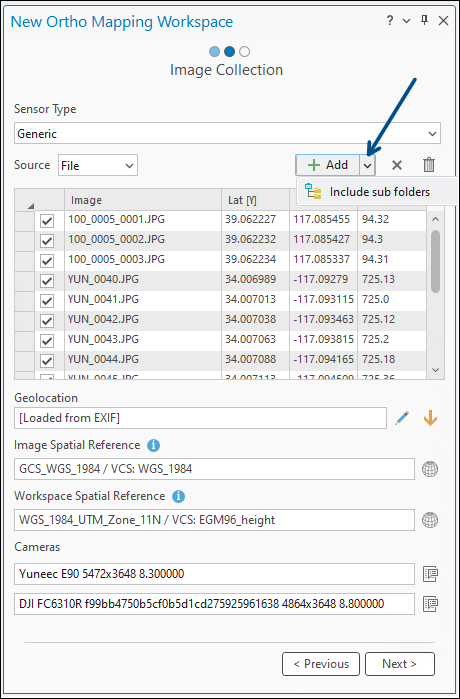
从源中单击文件,单击添加按钮以浏览至文件夹,然后加载工程的无人机影像。 如果图像位于子文件夹中,请单击添加图像下拉菜单,并选择包含子文件夹选项。
如果您希望提供一个文件夹,而非列出所有图像,则可以在源下拉菜单中单击文件夹以创建工作空间。 可以选中包含子文件夹以包含子文件夹。 确保同一文件夹中的图像均由同一相机拍摄。 对于不同的文件夹,相机可以不同。 此外,请确保提供的文件夹中包含图像,否则将显示警告并且下一步按钮将呈灰显状态。
如果集合中的图像不包含 EXIF 标头,则需提供包含字段值的地理位置 GPS 文本文件,例如逗号分隔值 (
.csv) 文件:Image Name、Latitude、Longitude和Altitude以及(可选)Omega、Phi和Kappa。供应商应已在地理位置文件中提供无人机影像。 单击导入按钮
 以浏览至 GPS 文本文件。
Z 值通常记录为垂直基准面上方的高度或者无人机起飞点的相关高度。 要编辑图像集合的高度参考,请单击地理位置信息旁的编辑按钮
 。 对于 Z 值类型,如果无人机报告与起飞点相关的高度,请选择飞行高度;如果报告与垂直基准面相关的高度,请选择高度。 单击确定以保存编辑地理位置参考页面上的设置。
(可选)单击工作空间空间参考按钮
 ,并选择地图参考系统和垂直坐标系。
空间参考将自动填充数据中的 GPS 位置。 工作空间的坐标系将在地图、生成的正射镶嵌和 DEM 中使用。
如果 EXIF 标头信息中缺少相机类型,请单击属性按钮
 以打开编辑相机参数页面,然后选择相机生产商和相机型号值。
选择相机生产商和型号之后,向导将基于支持相机的扩展数据库完成表单,并计算相机模型(也称作内部方向)。 如果相机不受支持,可以在编辑相机参数页面上输入相机信息并进行保存。 相机参数设置将用于计算相机型号。
注:
只需焦距 (mm) 和传感器上的像素大小(以 mm 为单位)的值即可计算相机模型。 通常可以在图像属性中找到这两个值,但是在某些情况下,会缺失这两个值。 在这种情况下,将使用以下方程针对受支持相机型号的 35 mm 等效焦距自动估算传感器上的像素大小值:
\(Pixel \space Size \space = \space CCD \space Diagonal \space / \space Image \space Diagonal(in \space pixels)\)
where
\(CCD \space Diagonal \space = \space 2 \space * \space (Focal \space Length \space * \space Tan(FOV/2))\)
如果未自动计算该值,请单击传感器上的像素大小按钮
,然后在传感器规格下拉菜单中选择视域 (FoV)、35 mm 等效焦距或尺寸。 输入相机型号的相应规格,然后单击确定。 现在应填充传感器上的像素大小的值。选择具有相机型号信息的正确相机文件选项。
该文件可以是
.cam文件或.csv文件。 如果两个文件均不可用,则可在此页面上手动输入相机参数。单击返回按钮,返回到影像集合窗格。
单击数据加载程序选项卡,进一步优化您的输出无人机工作空间。
在数据加载程序选项页面的高程源下,选择 DEM。
设置高程源。
如果有权访问 Internet,请针对 DEM 参数,使用默认高程服务,并针对高程源选项,使用 DEM 的平均高程。
如果无法访问 Internet,请提供涵盖工程区域的 DEM 文件,并针对高程源选项,选择平均高程。
如果您无法访问 Internet 或 DEM,请从下拉菜单中选择常量高程选项,然后输入工程区域的高程值。 在 ArcGIS Online 中,可以根据地形图来确定此值。 此高程仅用于提供每个图像飞行高度的初始估计。
或者,调整图像排除高度值。
不会在工作空间中包含地形以上飞行高度小于指定值的图像。
展开高级选项部分以显示附加设置。
如果希望对默认顺序的波段组合进行重新排序,请编辑波段组合参数。
单击完成创建工作空间。
创建正射映射工作空间后,系统会将影像集合加载到工作空间内并显示在地图上。 接下来您就可以执行平差和生成正射产品。
无人机影像教程
有关完整无人机影像工作流的指导教程,请参阅创建无人机影像产品。