影像测量
测量影像中的地面要素(称为“影像测量”)在许多影像解译或要素编辑应用程序中都是一个重要功能。 影像量测定义为应用几何规则,利用从线和角度获取的信息来确定距离、二维或三维表面的面积。 此外,还包括测量要素的高度和绝对位置。
现代传感器获取的影像包含重要的元数据,用于确定采集影像时传感器平台的位置和姿态(滚动角、俯仰角、偏航角)。 利用此信息,经过地理配准的影像可用于提供测量值。 还可以使用在影像空间而非地图空间中显示的影像来收集测量值。 这些测量包括距离或面积等基本测量。 此外,当存在传感器模型时,可以获得高度测量,并且可以利用太阳角度信息,通过影像中可见的阴影来确定测量值。 所有测量均可使用 DEM 数据进行优化,以考虑地形影响,从而获得更精确的结果。
使用影像进行测量
ArcGIS Pro 提供了一套影像量测工具,可用于从经过地理配准并包含传感器信息的栅格和镶嵌数据集中,测量距离、点位置、角度、高度、周长、面积、体积及面积质心。
|
工具 |
工具名称 |
空间参考系统 |
相机模型 |
太阳信息 |
高程 |
|---|---|---|---|---|---|
|
|
点 |
|
|||
|
|
距离 |
|
|||
|
|
面积 |
|
|||
|
|
质心 |
|
|||
|
|
底部至顶部高度 |
|
|
||
|
|
底部至顶部阴影高度 |
|
|
|
|
|
|
顶部至顶部阴影高度 |
|
|
|
|
|
|
3D 点 |
|
|
||
|
|
3D 距离 |
|
|
||
|
|
3D 面积 |
|
|
||
|
|
体积 |
|
|
||
|
|
3D 质心 |
|
|


测量结果可以记录在测量结果窗格中,并随工程一起保存。
基本测量
影像或栅格经过地理配准后,即可使用以下工具执行基本测量:
点 - 确定基于点的地理坐标的位置。
距离 - 测量两个或多个点之间的距离。 当线中包含多个折点时,将测量折线的累积距离。
面积 - 计算由交互式绘制多边形定义的感兴趣区的大小和周长。
质心 - 确定由交互式绘制多边形定义的感兴趣区的质心。
3D 点 - 测量点的位置及其高程。
3D 距离 - 结合高程表面,测量两个或多个点之间的距离。
3D 面积 - 结合高程表面,计算区域的大小和周长。
体积 - 使用高程数据集,计算区域的挖方体积、填方体积、总体积(挖方 + 填方)、2D 大小和周长。
3D 质心 - 结合高程表面,计算区域的质心位置。
当在测量选项窗格中定义了高程数据集时,系统将使用 DEM 优化所有测量类型的计算。
高度测量
如果影像具备传感器模型,则可以测量影像中对象的高度。 此外,如果元数据中包含太阳角度信息,则可以利用影像中可见的阴影进行测量。 查看下方表格,其中汇总了栅格类型和栅格产品支持的测量工具。 使用以下工具测量高度:
底部至顶部高度 - 通过测量对象底部到对象顶部的距离来计算地面要素的高度。 假设测量垂直于底部;因此,沿建筑物测量的线必须使其终点正好位于起点的上方。 对于从底部逐渐变细或倾斜的对象而言,测量不会那么准确。
底部至顶部阴影高度 - 通过测量对象底部到其在地面上阴影顶部的距离来计算要素的高度。 阴影中的点必须表示垂直于底部的可见对象上的点。
顶部至顶部阴影高度 - 通过测量对象顶部到其在地面上阴影顶部的距离来计算要素的高度。 对象上的测量点及其阴影必须表示相同的点。 此工具对于获得结构顶部对象的高度非常有用,例如,建筑物顶部有一个比主体尺寸小的房间或顶部存在塔楼时。 可标识影像中此要素顶部的点,然后标识阴影中相同的点。
提高测量精度
在测量选项窗格中指定高程数据集,以计算更精确的距离和高度测量值。 否则,所测得的距离或高度为仅基于影像信息的投影距离或高度。
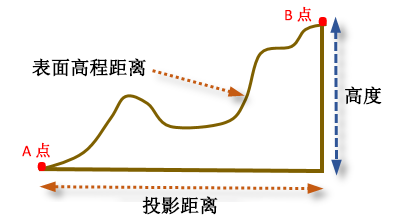
使用高程数据集优化距离测量,可获得考虑地形显著影响的测量值;否则,测得的距离为仅基于影像信息的投影距离。
关于影像测量的更多信息
测量工具位于主影像选项卡上的测量组中。 展开工具库以显示所有工具。 可用的测量工具类型取决于与影像关联的元数据中的信息。 基本测量可以在经过地理配准的影像上执行。 测量要素的高度需要传感器模型,而基于影像中可见阴影测量要素高度则需要关联元数据中的太阳角度信息。
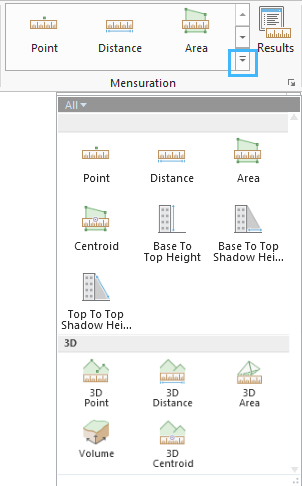
下表描述了栅格产品或使用栅格类型添加至镶嵌数据集的数据的测量功能。 栅格产品或特定栅格类型具备额外功能,因为其元数据可存储相关信息,使应用程序能够从中推导出高度信息。
|
栅格类型或栅格产品 |
|
|
|
|
|
|
|
|
|---|---|---|---|---|---|---|---|---|
|
源 |
处理产品 |
|||||||
|
GeoEye-1 IKONOS |
Geo |
|
|
|
|
|
|
|
|
Geoprofessional |
|
|
|
|
|
|
|
|
|
Landsat 5 TM Landsat 7 ETM+ Landsat 8 |
|
|
|
|
|
|||
|
QuickBird WorldView-1 WorldView-2 WorldView-3 |
基本 |
|
|
|
|
|
|
|
|
标准 |
|
|
|
|
|
|||
|
预正射标准 |
|
|
|
|
|
|
|
|
|
正射校正 |
|
|
|
|
|
|
|
|
|
SPOT 5 FORMOSAT-2 |
SPOT Scene 1A |
|
|
|
|
|
|
|
|
SPOT Scene 2A |
|
|
|
|
|
|||
|
SPOTView 正射 |
|
|
|
|
|
|||
|
KOMPSAT-2 |
SPOT Scene 1A |
|
|
|
|
|
|
|
|
SPOT Scene 2A |
|
|
|
|
|
|||
|
RADARSAT-2 |
|
|
|
|
||||
|
Applanix DSS |
|
|
|
|
|
|||
|
ISAT |
|
|
|
|
|
|||
|
Match-AT |
|
|
|
|
|
|||
|
NITF |
|
|
|
|
|
|
|
|
|
栅格数据集 |
|
|
|
|
||||
测量选项
在影像选项卡的测量组中,单击启动器按钮  以打开测量选项窗格。
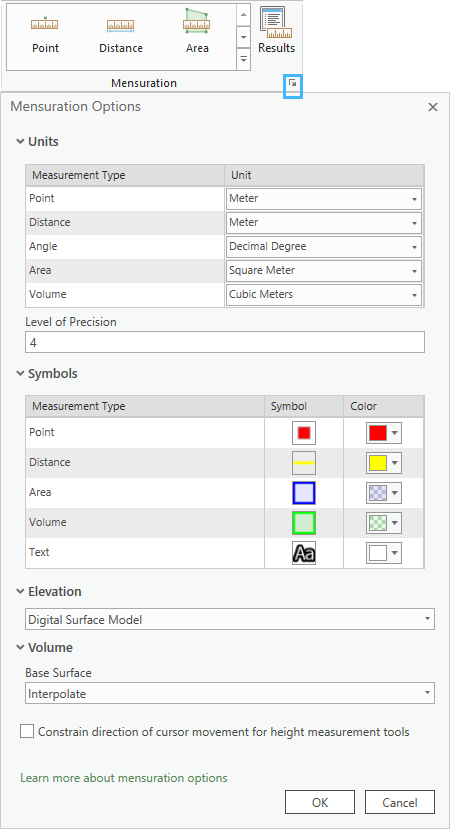
可在测量选项对话框中选择测量类型的单位。 此外,可以为测量类型选择符号和颜色,并且可以通过浏览按钮分配高程数据集来提高测量精度。 可以指定高程文件或高程服务的 URL 地址。
测量约束
测量工具提供了测量影像中对象高度的交互式方法。 测量选项窗格中的限制高度测量工具的光标移动方向选项用于在测量高度时限制指针移动。
三种高度测量工具的操作方式为:以初始测量点作为约束线段的端点。 指针只会沿适合测量的线移动。 例如,当选择底部至顶层高度测量工具时,第一个点应位于对象的底部。 随后,指针移动被约束为沿垂直方向。 当在难以从对象顶部辨别底部位置的情况下测量对象时,此方法非常重要。 例如,可能很容易找到金字塔类型要素的底部边缘,但难以确定底部的中心。 在难以看到测量的其他端点的另一些实例中,约束还可以帮助您识别这些端点。
对于底部至顶部阴影高度工具,初始点应位于要素的底部。 随后,指针被约束为沿地面上阴影的路径移动。
对于顶部至顶部阴影高度工具,初始点应位于要素的顶部。 当该工具处于活动状态时,它将约束指针从要素顶部沿形成阴影顶部边缘的太阳光线路径移动。
测量约束是使用高度测量工具的一种便捷方式,帮助您使用影像的元数据收集正确的测量数据。
保存测量数据
测量类型将作为相应的要素类保存在工程的地理数据库中。 例如,点和质心测量会保存为点要素类,距离和高度测量会保存为折线要素类,面积测量会保存为面要素类。 位置和相应的要素类类型由工程文件管理,因此无需定位或管理这些文件。
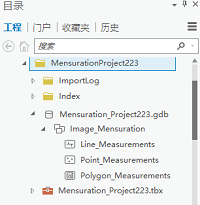
无论是否保存工程,在保存工程或退出工程时都会保存测量数据。 当在 ArcGIS Pro 中加载工程文件时,自动保存的测量数据也会加载,并可在测量结果窗格中查看或编辑。 通过要素类的属性表将测量数据链接到对应的源影像文件。
注:
更改工程地理数据库文件的默认位置可能导致测量结果窗格中的现有测量数据消失。
“测量结果”窗格
可在测量结果窗格中查看测量数据。 您可以从影像选项卡访问该窗格。
测量结果窗格记录有关所选地图的所有测量信息,例如类型、名称和描述。 选择特定测量时,该测量结果会高亮显示。 还会显示有关测量的其他元数据,例如传感器名称、传感器型号和测量时间。
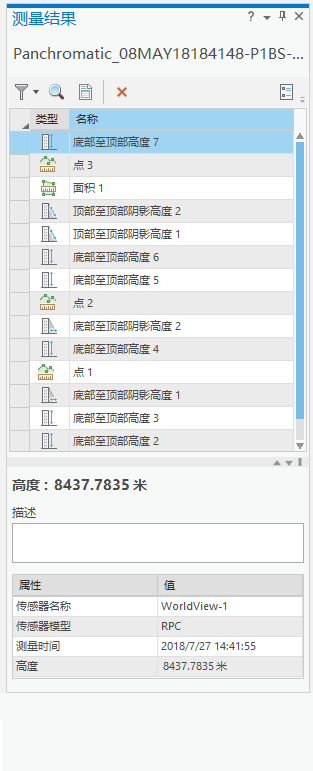
您可以使用测量结果窗格顶部的工具缩放到某个测量、删除选中的测量、打开测量选项窗格,以及按类型过滤测量。
测量报表
可以生成并保存列出测量结果的报表。 单击测量结果窗格中的报表按钮  ,然后命名并保存报表。 测量结果窗格中所有选定的测量结果将写入文本文件。 如果未选择任何结果,则地图的所有测量都将写入报表。
为每个测量记录以下信息:
影像源 - 正在分析的影像的名称和路径
测量结果 - 地图中的测量结果,单位由您指定
传感器模型 - 标识用于采集影像的传感器模型,用于计算测量值
测量时间 - 收集测量结果的时间
描述 - 您添加到测量数据的描述
测量类型 - 标识测量是点、线、面积、高度还是体积测量
坐标 - 以地图坐标 (x,y,z) 表示的测量值