查看路径测量值
在许多情况下,您可能需要查看路径测量点及其值,例如,查看到达徒步路线终点的测量值(以小时为单位)。
浏览工具
可以使用 浏览 工具  来查看路径测量值和添加注记,该工具是主要的 导航 工具之一,位于 导航 组中的 地图 选项卡中。 您也可以在 导航 组的 线性参考 上下文选项卡上找到该工具。
在使用 浏览 工具 查看包含测量值(m 值)的线性要素时,如果您单击某个要素,则弹出窗口中将显示 6 个附加测量字段。
注:
如果这些附加测量字段未显示在弹出窗口中,则这些字段可能被禁用。 有关如何配置和启用字段以在弹出窗口中显示的信息,请参阅 配置弹出窗口 。
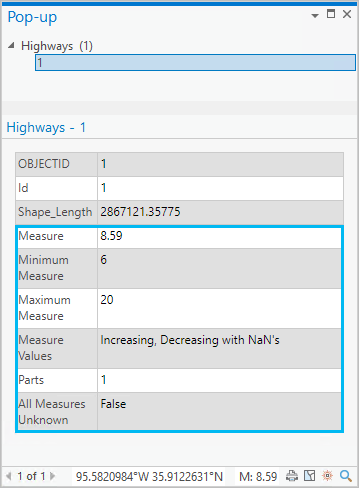
|
字段名 |
描述 |
|---|---|
|
测量 |
显示已识别线性要素的测量值。 注:全球和局部场景不支持查看测量值字段中的 m 值。 |
|
最小测量值 |
显示已识别线性要素的最小测量值。 |
|
最大测量值 |
显示已识别线性要素的最大测量值。 |
|
测量值 |
显示诸如增大、减小、NaN(NaN 是“非数字”的缩写)等测量行为以及已识别线性要素内的级别。 |
|
部分 |
显示组成已识别线性要素的线段数量(例如,如果线性要素处于分割状态)。 |
|
所有测量值未知 |
指示所有测量值是否包含 NaN 的布尔值 (true/false)。 |
测量值
将在 创建 路径或 更新 测量值时设置 m 值。 测量值 字段用于描述测量值在路径中的行为。
对于“增大”和“增大,减小”,线性要素的数字化方向无关紧要。 例如,您可以拥有两个线性要素,第一个线性要素的测量值范围为从 1 到 3,另一个线性要素的测量值范围为从 3 到 1。 在两种情况下,返回的测量值都将显示“严格递增”。
级别用于指示路径中的 m 值何时在连续折点处重复。 例如,如果一条路径的两个或多个连续折点的公路质量评级为 5,则会在 测量值 字段中显示级别以及观测到的任何其他行为,例如 NaN。
如果线性要素内的测量值不包含任何值,则将显示 NaN。 除非在创建路径或稍后对其进行更新时提供值,否则 NaN 将自动填充折点。
测量值 字段中显示的 10 个可能的测量值如下所示:
严格递增
随着级别增大
随着 NaN 增大
随着级别和 NaN 增大
增大,减小
随着级别增大、减小
随着 NaN 增大、减小
随着级别和 NaN 增大、减小
级别和 NaN
NaN
查看路径测量值
视频长度:3:36
此视频是使用 ArcGIS Pro 2.8 创建的。
要查看路径测量值,请完成以下步骤:
注:
将仅在包含测量值的要素弹出窗口中显示 6 个路径测量值字段。
在功能区上,单击 地图 选项卡或 线性参考 上下文选项卡。 在 导航 组中,确保已选择 浏览 工具
。可使用以下其中一种方法:
在地图上,单击包含测量值的线性要素。
弹出窗口 窗格随即出现,其中包含已识别要素的属性,以及显示在列表底部的 6 个附加字段(如果已识别要素包含测量值)。
在地图上,按下 Ctrl 并在所需线性要素上方拖出一个框。
注:
由于识别出一个线性要素中的多个位置,因此 Measure 字段将不包含任何值。 要查看测量值,请指定单个位置。 有关弹出窗口的详细信息,请参阅 弹出窗口 。
在 弹出窗口 窗格中,如有必要,向下滚动以查看所有属性。
注:
要查看已识别线性要素的位置,请在弹出窗口中右键单击一条记录,然后单击 闪烁路径位置 。
注:
要为位置添加注记,请右键单击弹出窗口中的记录,然后单击 标记位置 中的选项之一。
修改弹出窗口中的测量值小数显示
要更改测量值小数显示值,请完成以下步骤:
单击 工程 选项卡以访问 ArcGIS Pro 设置。
在侧面选项卡的列表中,单击 选项 。
随即显示 选项 对话框。
在 选项 对话框的 工程 下,单击 单位 。
从 单位 页面选择 距离单位 。
将显示可用单位的列表。
有关其他格式选项,右键单击所选的 默认 选项,然后单击 编辑单位格式 。
数字格式 对话框出现。
在 数字格式 对话框上,您可以修改各种格式设置,例如为所选单位显示的小数位数和有效数字。
进行所需的格式更改,然后单击 确定 。
返回到您的工程并确定包含测量值的路径。
请注意,在步骤 6 中所做的修改现在显示在弹出窗口包含的测量值信息中。