查看宗地谱系
宗地谱系描述了宗地从其起源到其当前状态的谱系路径。 描述了有关宗地的历史信息,并显示了宗地随时间的变化情况。
在宗地结构中,可以使用 链接图表 显示宗地谱系。 链接图表提供了可视化数据中实体之间关系的方法。 在宗地结构中,宗地和记录被视为实体。
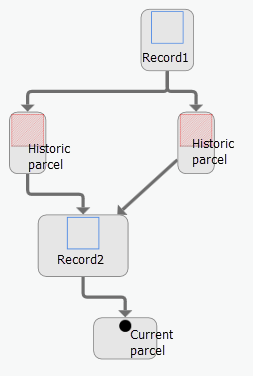
通过宗地结构中的 记录 显示宗地谱系。 如果为所选记录创建宗地谱系,则使用 从上到下的等级 布局选项时,将显示以下节点:
当前宗地将显示为记录节点下方的节点,并具有从记录节点连接的链接。
历史宗地显示为已停用其的记录节点上方的节点。 链接将从历史宗地连接到记录节点。
已停用历史宗地的记录将显示为带有连接到历史宗地节点的箭头的节点。
仅直接受创建所选记录影响的宗地才会显示为谱系中的节点。
在以下第一个示例中,已为 Record2 创建了宗地谱系。 在 Record2 中,合并了两个宗地以创建单个当前宗地。 将显示由 Record2 停用的宗地以及创建这些宗地的记录 (Record1)。 将不会显示属于 Record1 的当前宗地,因为其不受创建 Record2 的影响。
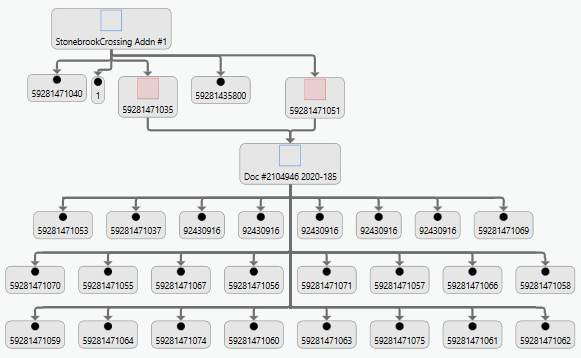
在以下第二个示例中,将为 StonebrookCrossing Addn #1 记录创建宗地谱系。 由 StonebrookCrossing Addn #1 记录创建的两个宗地已被 Doc #2104946 2020-185 记录停用,该记录创建了 24 个附加当前宗地。
创建宗地谱系链接图表
要显示记录的宗地谱系,请按照以下步骤进行操作:
单击 宗地记录工作流 选项卡上的 宗地谱系
 以打开 宗地谱系 窗格。
单击窗格右上角的菜单
 ,然后单击 选项 以设置可针对宗地谱系显示的最大宗地数量。
默认最大宗地数量为 100。 如果所选记录包含的数量超过最大数量,则将不会创建谱系。
在 宗地谱系 窗格中,选择一个选择工具并选择单个记录要素。
将为所选记录创建宗地谱系。 您还可以选择宗地以获取记录。 记录名称将显示在 宗地谱系 窗格中。
在 链接图表名称 文本框中输入宗地谱系链接图表的名称。
将针对数据框名称以及 内容 窗格中的链接图表显示宗地谱系链接图表名称。
从 宗地类型 下拉菜单中选择要为其创建谱系的宗地类型。
通过 更改实体符号系统 ,可以在链接图表中区分宗地类型。
从 布局 下拉菜单中选择 从下到上的等级 。
可以选择其他布局格式。 从上到下的等级 是用于查看宗地谱系的建议布局格式。
单击 创建 以创建宗地谱系链接图表。
修改宗地谱系链接图表的显示
可以通过以下方式修改宗地谱系链接图表的显示:
单击 链接图表 选项卡上 选择 组中的 选择
 以选择、拖动和重新定位链接和节点。
提示:
选择节点将选择地图中的相应要素。
更改节点符号系统。 例如, 更改宗地类型的节点符号系统 ,以将其与链接图表中的其他宗地类型区分开。
更改链接符号系统。 例如,更改由记录创建并由记录关系停用的 链接符号系统 。