以交互的方式添加或移除 TIN 结点
 需具备 3D Analyst 许可方可使用。
可以使用 TIN 编辑器 以交互方式添加或移除 TIN 结点。 结点是代表高程数据位置的点。 添加结点 工具  可用于将单个结点添加到 TIN。 删除结点 工具
  可用于从 TIN 表面中选择结点并将其删除。
在 TIN 上添加或移除结点时,建议绘制结点。 要绘制 TIN 的结点,请针对所选 TIN 打开 符号系统 窗格。 从 内容 窗格中选择 TIN,然后单击 TIN 图层 选项卡集。 然后,单击符号系统按钮  以打开 符号系统 窗格。 可以使用点
  符号化 TIN 图层并使用下拉菜单将 绘制 设置为 简单 。
可通过以下两个选项来获取添加到 TIN 的结点的高程值: 自表面 选项将从表面上的所选位置来插值结点的高程。 高程将显示在 添加 TIN 结点 窗口中。 按指定 选项将在 添加 TIN 结点 对话框中输入的高程处添加结点。
添加结点
按照以下步骤将结点添加到 TIN。
在 内容 窗格上,选择要编辑的 TIN 图层。
单击 TIN 图层 选项卡集中的 数据 选项卡。
单击 TIN 编辑器 按钮
 。
。单击 添加结点 按钮
。将显示 添加 TIN 结点 对话框。
在 添加 TIN 结点 对话框中,将 高度 值设置为 自表面 或 按指定 。
如果选择 自表面 选项,数字化 TIN 结点的高程将从表面上的选定位置进行插值。 如果选择 按指定 选项,数字化 TIN 结点将在 添加 TIN 结点 对话框中进行指定。
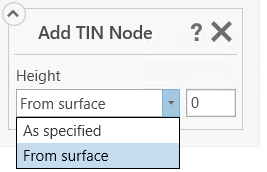
通过单击所需位置,在 TIN 表面上输入新高程点。
单击 保存 按钮
 以保存对正在进行编辑的当前 TIN 所做的编辑,或单击 放弃 按钮
  放弃所有尚未保存的编辑内容。 要创建具有已应用当前编辑内容的 TIN 副本,请单击 另存为新 TIN 按钮
  。
。保存 TIN 后,所有编辑将变为永久性,无法撤消。
完成编辑内容后,请单击 关闭 TIN 编辑器 按钮
 以关闭 TIN 编辑器 。
删除结点
按照以下步骤从 TIN 中删除结点。
在 内容 窗格上,选择要编辑的 TIN 图层。
单击 TIN 图层 选项卡集中的 数据 选项卡。
单击 TIN 编辑器 按钮
。单击 删除结点 按钮
。单击要从 TIN 表面上删除的单个结点。
单击 保存 按钮
以保存对正在进行编辑的当前 TIN 所做的编辑,或单击 放弃 按钮 放弃所有尚未保存的编辑内容。 要创建具有已应用当前编辑内容的 TIN 副本,请单击 另存为新 TIN 按钮 。保存 TIN 后,所有编辑将变为永久性,无法撤消。
完成编辑内容后,请单击 关闭 TIN 编辑器 按钮
以关闭 TIN 编辑器 。