修改 TIN 数据区
 需具备 3D Analyst 许可方可使用。
TIN 编辑器 中的 修改数据区 工具通过指定参与数据区内部或外部的三角形来定义 TIN。 内部的三角形代表 TIN 的插值区域,而外部的三角形代表无数据的区域。 选择 修改数据区 按钮  以打开 修改 TIN 数据区 对话框。
在该对话框中,可以指明是想通过指向各个三角形来逐一选择它们,还是想要选择数字化多边形内的三角形组。 对于这些选定的三角形,随后可以指明要让它们在内部、在外部还是使用切换按钮来切换它们的当前状态。
可以通过以下三个 选择方法 选项与三角形进行交互:
|
选择方法 |
描述 |
|---|---|
|
范围内的点 |
手动选择要修改的 TIN 三角形。 |
|
面内 |
选择位于数字化面内部或与其相交的 TIN 三角形。 |
|
完全在面内 |
仅修改完全在数字化面内的 TIN 三角形。 未完全在数字化面范围内的三角形将不会在分析中考虑。 |
可以通过以下三个 掩膜 选项来更新三角形的显示:
|
掩膜选项 |
描述 |
|---|---|
|
设置在之外 |
设置要执行掩膜操作的 TIN 三角形。 如果 TIN 三角形被掩膜,则表面分析和显示会将该区域视为不包含任何数据(即使数据仍存在)。 |
|
设置在之内 |
将 TIN 三角形设置为未掩膜,或者显示 TIN 的高程表面。 |
|
切换当前状态 |
根据当前状态将 TIN 三角形更改为已掩膜或未掩膜。 |
要修改 TIN 的数据区,请按下述步骤进行操作:
在 内容 窗格上,选择要编辑的 TIN 图层。
单击 TIN 图层 选项卡集中的 数据 选项卡。
单击 数据 功能区中的 TIN 编辑器 按钮
 。
。单击 修改数据区 按钮
。将弹出 修改 TIN 数据区 对话框。
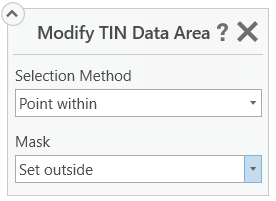
为要修改的 TIN 数据区设置 选择方法 和 掩膜 属性。
以交互式方式选择要修改的三角形或感兴趣区域。
单击 保存 按钮
 以保存对正在进行编辑的当前 TIN 所做的编辑,或单击 放弃 按钮
  放弃所有尚未保存的编辑内容。 要创建具有已应用当前编辑内容的 TIN 副本,请单击 另存为新 TIN 按钮
  。
。保存 TIN 后,所有编辑将变为永久性,无法撤消。
完成编辑内容后,请单击 关闭 TIN 编辑器 按钮
 以关闭 TIN 编辑器 。