标记缺失要素
 需具备 ArcGIS Pro Standard 和 Data Reviewer 许可方能使用。
通过标记缺失要素工具,您可以创建错误结果以识别缺失要素的位置。 标记的要素将分类为点错误、线错误或面错误,并存储在 GDB_ValidationPointErrors、GDB_ValidationLineErrors 和 GDB_ValidationPolygonErrors 表中。 此工具可用于文件地理数据库、移动地理数据库以及从分支版本化企业级地理数据库发布的要素服务。
注意:
如果禁用了某个要素类的目视检查,则将删除标记缺失要素工具创建的所有目视检查错误。
识别缺失要素
按照以下步骤使用标记缺失要素工具识别缺失要素:
在 ArcGIS Pro 中,打开需要目视检查要素的地图。
在内容窗格中,右键单击要检查图层,然后单击添加错误图层。
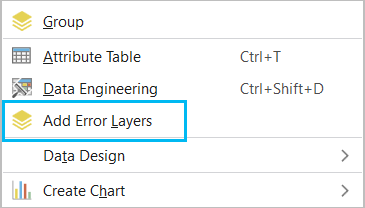
错误图层将添加到地图中。
在编辑选项卡上,单击管理质量
 以打开管理质量选项卡。
在质量管理选项卡的半自动检查组中,单击标记缺失要素
 。
。标记缺失要素窗格随即显示。
注:
如果管理质量功能区中的标记缺失要素工具显示为灰色,或者标记缺失要素窗格显示为禁用,请确保已将错误图层添加到内容窗格中,并且至少有一个图层已启用目视检查。
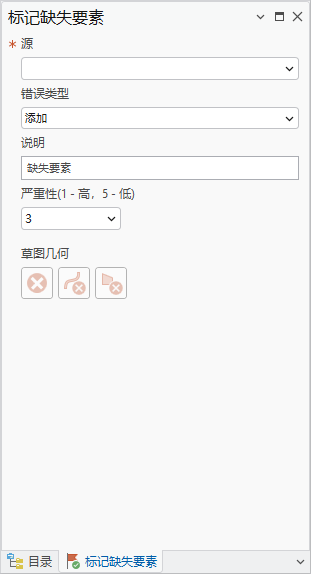
单击源下拉箭头并选择包含缺失要素的要素类。
注:
只有启用了目视检查的要素类会出现在下拉菜单中。
单击错误类型下拉箭头,然后选择最恰当地描述错误的选项。
注:
如果选择自定义,则可编辑描述以捕获唯一值。
可以从严重性下拉菜单中选择缺失要素的严重性等级。
选择以下草绘几何选项之一将要素标记为缺失:
点错误
 - 标记缺失点要素。
线错误
 - 标记缺失折线要素。
面错误
 - 标记缺失面要素。
注:
重复的草图几何会被丢弃。
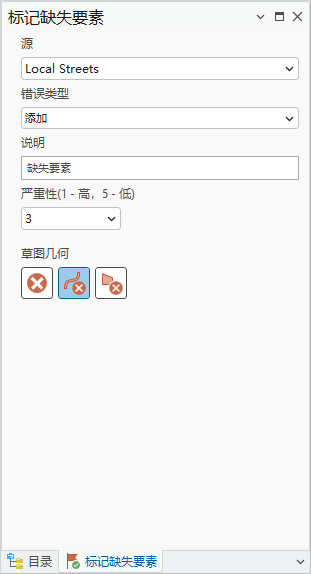
注:
标记缺失要素参数显示上次使用的值。
在活动地图中单击要添加缺失要素的位置,然后开始绘制草图。
指针将变为标记缺失要素指针,并显示源要素图层和子类型的名称。
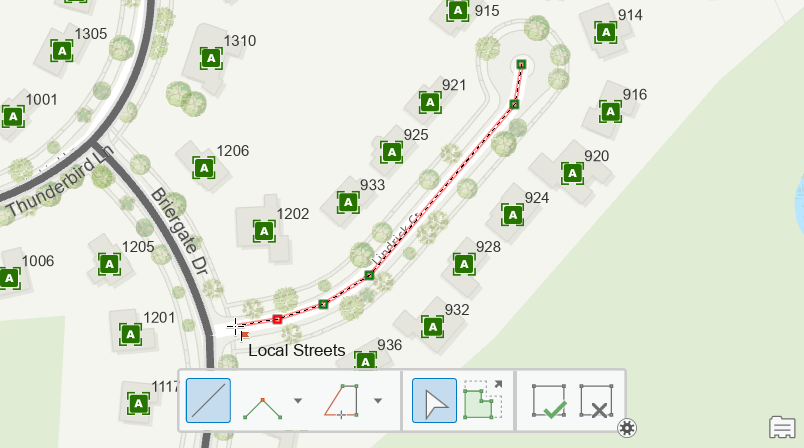
注:
曲线几何不是草图几何支持的几何类型。
在构造工具栏上,单击完成
 以完成错误要素的绘制。
错误将提交并显示在错误检查器窗格中。
重复步骤 6 到 11 以标记另一个要素图层上缺失的要素。
标记的错误将存储在属性规则错误表中并在错误检查器窗格中显示。
在编辑选项卡上的管理编辑组中,单击保存
 以保存编辑并永久保存目视检查错误。