配置“错误检查器”窗格
 需具备 ArcGIS Pro Standard 和 Data Reviewer 许可方能使用。
Reviewer 验证规则所捕获的错误要素将存储在错误图层中。 可以在质量保证工作流中,通过错误检查器窗格查看错误。
使用属性规则评估数据集后,使用错误检查器窗格和详细信息选项卡查看有关每个错误要素的信息。
显示错误生命周期
“错误检查器”窗格支持适用于使用 Reviewer 验证属性规则创建的错误的错误生命周期过程。 要从错误检查器窗格访问错误结果状态,请完成以下步骤:
在内容窗格中,右键单击包含要评估的数据的图层,然后单击添加错误图层
 。
。点、折线、面和对象错误图层即会添加到地图中名为错误图层的新图层组中。
在编辑选项卡的管理编辑内容组中,单击错误检查器
 。
。错误检查器窗格随即显示。
如果错误检查器工具栏上未显示阶段和状态列,单击菜单按钮
 ,然后单击显示状态。
如果启用了目视检查,则将显示类别列。
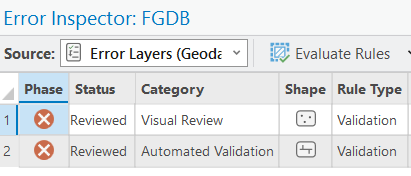
过滤错误要素
可通过应用过滤器细化在错误检查器窗格中显示的错误列表。 可将多个过滤器应用于在窗格中显示的错误。 例如,可按阶段和严重性过滤错误,以识别对数据质量影响最严重的活动错误。
要过滤错误结果显示,请完成以下步骤:
在错误检查器窗格的过滤器组中,单击字段
 。
。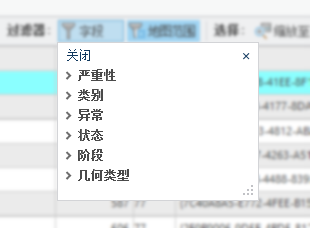
在字段菜单中,展开过滤器类型以显示其值列表。
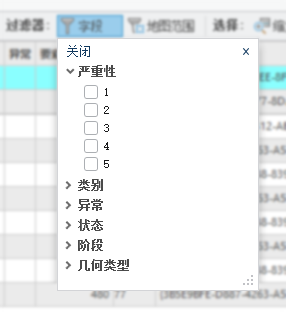
根据需要应用过滤器类型。
单击关闭关闭菜单并显示符合过滤器条件的错误。
按规则名称过滤错误要素
您可以在错误检查器窗格中使用高级规则过滤功能,以进一步细化错误结果。 按要素类和按规则名称过滤可用于聚焦特定错误结果。 一次可配置多个过滤器,更精细控制显示在错误检查器窗格中的结果。
要使用高级源过滤以查看特定错误结果,请完成以下步骤:
在错误检查器窗格的过滤器组中,单击规则
。查询随即出现。

单击选择源下拉箭头,然后选择要过滤的要素类名称。
注:
选择源下拉菜单中仅显示具有编写的属性规则的要素类。
单击选择规则下拉箭头,然后选择要查看的规则名称。
(可选)单击添加子句,以应用其他源过滤。
错误检查器窗格会自动更新,以显示过滤结果。
单击全部清除以移除过滤器。
错误检查器窗格恢复为显示所有默认错误结果。
标记或清除错误异常
Reviewer 规则的违规存储为错误要素。 可以通过错误检查器窗格将错误要素标记为异常,或清除现有异常。
标记为异常的错误可能更改创建错误的要素的 Validation Status 属性,如下所示:
如果错误标记为异常,则要素的
Validation Status属性值切换为无需计算,无需验证,无错误。如果只有一个要素标记为异常并且与不同规则的多个错误相关联,
Validation Status属性值将保持为无需计算,无需验证,存在错误。
注:
具有标记为异常的错误的要素仍然通过 Validation Status 属性进行评估。 如果标记为异常的要素在进行验证后编辑,则 Validation Status 属性值将从无需计算,无需验证,无错误更改为无需计算,需要验证,无错误。
要标记或清除异常,请完成以下步骤:
在错误检查器窗格中,单击错误的已编号列以在数据表格中将其选中。
提示:
可通过按住 Ctrl 键同时单击已编号列,在数据表格中选择多个错误。
右键单击任意选定的已编号列,然后选择以下选项之一:
标记为异常
 - 将错误要素的
 isException字段更新为 True。 True 的域值为 1。清除异常
 - 将错误要素的
 isException字段更新为 False。 False 的域值为 0。
已更新错误要素的 isException 属性。
标记为已解决或不可接受
可以将使用浏览要素和标记缺失要素目视检查工具找到的错误要素标记为已解决或不可接受。 要将目视检查错误标记为已解决或不可接受,请完成以下步骤:
在错误检查器窗格中,单击错误的已编号列以在数据表格中将其选中。
提示:
可通过按住 Ctrl 键同时单击要选中的已编号列,在数据表格中选择多个错误。
右键单击任意选定的已编号列,然后选择以下选项之一:
标记为已解决
 - 将错误要素的状态更新为可接受。
标记为不可接受
 - 将错误要素的状态更新为不可接受。