在编辑过程中增强质量保证
 需具备 ArcGIS Pro Standard 和 Data Reviewer 许可方能使用。
教程摘要
在本教程中,您将确定数据质量要求以及可以实现这些要求的工作流。 您将通过使用 ArcGIS Data Reviewer 校验来实施自动质量保证以执行此操作,从而确保在编辑工作流过程中的数据完整性。
|
预计时间 |
20 分钟 |
|
软件要求 |
ArcGIS Pro 注:每次发布软件时都会更新快速入门教程。 为了获得最佳体验,请 使用与软件版本匹配的在线帮助版本 。 |
|
数据要求 |
Data Reviewer for ArcGIS Pro 教程 页面提供了该教程的数据。 该包中包含 ArcGIS Pro 工程包以及地方政府样本数据的子集。
|
概览
打开工程
在本练习中,使用 ArcGIS Pro 打开工程包并验证其内容。
启动 ArcGIS Pro 并根据需要进行登录。
注意:
如果尚未下载 Data Reviewer for ArcGIS Pro 教程 数据,请参阅上面列出的数据要求。
在起始页的最近工程旁边,单击 打开其他工程 。
注:
如果您已打开工程,请单击 快速访问工具栏 上的 打开工程
 ,然后继续执行第 4 步。
在 打开工程 页面上,单击 计算 。
浏览至提取的教程数据的位置:
<extracted file location>\DataReviewer_AttributeRules\Enhance_QA_during_editing。单击
DataEditingQA.ppkx文件。单击 确定 。
此工程将打开一张城市数据缩放至伊利诺斯州内珀维尔市的地形底图。
编写约束属性规则
约束属性规则可确保在编辑工作流期间以及基于指定数据质量条件下要素的完整性。 约束规则用于评估要素的几何完整性、与其他要素的空间关系和属性一致性。
在本练习中,您将为地理数据库中的要素创作一系列约束规则。
下表概述了支持地址查找工作流的数据质量要求的子集。 您将这些规则作为约束属性规则实施,以确保所有地址相关的新要素都符合这些要求。
|
ID |
要求 |
检查 |
参与要素类/表 |
|---|---|---|---|
|
1 |
道路中心线必须在交点处被分割。 |
要素重叠 |
道路中心线 |
|
2 |
道路中心线不得含有低于 15 度的锐角。 |
急锐角化 |
道路中心线 |
|
3 |
道路长度必须大于 20 英尺。 |
评估折线长度 |
道路中心线 |
实施要素重叠校验
道路中心线必须在交点处被分割。 可以通过使用 要素重叠 校验以查找与其他道路中心线要素相交的道路中心线要素来实现此要求。
要实现 ID 1 要求,请完成以下步骤:
在 目录 窗格中,右键单击 RoadCenterline 要素类,然后单击 属性 。
随即显示 要素类属性:RoadCenterline 对话框。
单击 管理 。
验证是否已启用 全局 ID 和 编辑者追踪 。
在完成验证后,单击 确定 。
在 内容 窗格中,右键单击 道路 组中的某个图层(例如 Local Streets),然后单击 数据设计 > 属性规则 。
道路中心线要素类的属性规则视图随即出现。
在 属性规则 选项卡上的 添加规则 组中,单击 即用型规则
 下拉库,显示 ArcGIS Data Reviewer 自动校验。
注:
即用型规则 库是智能库,其中的内容会根据所选的数据源而有所不同。
在 即用型规则 库的 约束 部分中,单击 要素重叠
 以添加新规则。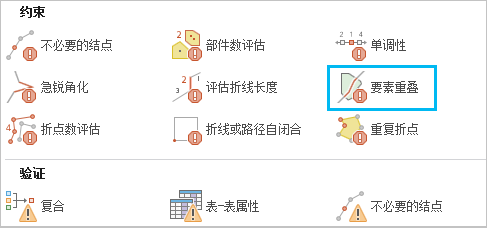
新规则以红色标题行显示在“属性规则”视图中,表示规则配置中缺失所需参数。

在 新建要素重叠规则 窗格的 检查参数 部分中,配置指定待检测错误条件的参数。
单击 比较要素 下拉箭头,然后选择 RoadCenterline 要素类。
单击 空间关系 下拉箭头,然后选择 交叉 关系。
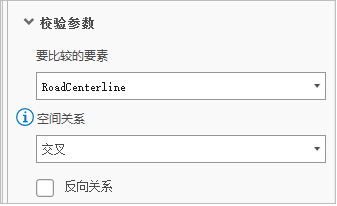
在 执行 部分中,配置 触发器 参数。
该参数用于控制编辑工作流期间对要素进行评估的时间。
选中 插入 复选框以在创建要素时对其进行验证。
选中 更新 复选框以在编辑现有要素时对其进行验证。

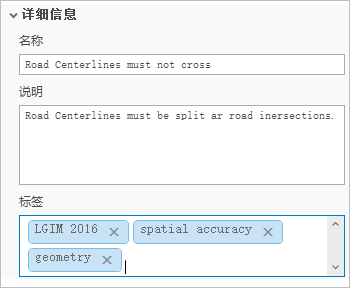
在 详细信息 部分中,配置有助于校正工作流和规则管理的参数。
在 名称 文本框中,输入 Road Centerlines must not cross 。
在 描述 文本框中,输入 Road Centerline must be split at road intersections. 。
在 标签 文本框中,输入 LGIM 2016 、 spatial accuracy 、 geometry 。
实施急锐角化校验
道路中心线要素类不能包含小于 15 度的角。 要实现此要求,可使用 急锐角化 校验以查找连续线段之间的角度小于 15 度的道路中心线要素。
要实施“编写约束属性规则”部分的表中的 ID 2 要求,请完成以下步骤:
在 属性规则 选项卡上的 添加规则 组中,单击 即用型规则
下拉库,显示 ArcGIS Data Reviewer 自动校验。注:
即用型规则 库是智能库,其中的内容会根据所选的数据源而有所不同。
在 即用型规则 库的 约束 部分中,单击 急锐角化
 以添加新规则。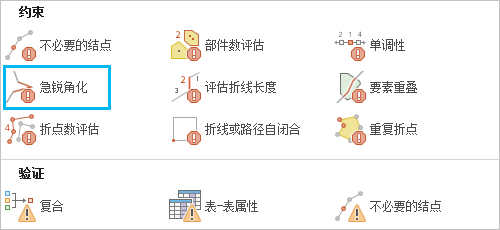
新规则以红色标题行显示在“属性规则”视图中,表示规则配置中缺失所需参数。
在 新建急锐角化规则 窗格的 校验参数 部分中,将 最小角度大小 参数设置为 15。
这是连续线段之间允许的最小角度。
在 执行 部分中,配置 触发器 参数。
该参数用于控制编辑工作流期间对要素进行评估的时间。
选中 插入 复选框以在创建要素时对其进行验证。
选中 更新 复选框以在编辑现有要素时对其进行验证。
在 详细信息 部分中,配置有助于校正工作流和规则管理的参数。
在 名称 文本框中,输入 Sharp angle detected 。
在 描述 文本框中,输入 Centerline features should not contain angles less than 15 degrees 。
在 标签 文本框中,输入 LGIM 2016, thematic accuracy, attributes 。
实施评估折线长度校验
道路长度必须大于 20 英尺。 通过使用 评估折线长度 校验以查找长度小于或等于 20 英尺的道路中心线要素来实现此要求。
执行以下步骤以从“编写约束属性规则”部分的表中实施 ID 3 要求:
在 属性规则 选项卡上的 添加规则 组中,单击 即用型规则
下拉库,显示 ArcGIS Data Reviewer 自动校验。注:
即用型规则 库是智能库,其中的内容会根据所选的数据源而有所不同。
在 即用型规则 库的 约束 部分中,单击 评估折线长度
 以添加新规则。
新规则以红色标题行显示在“属性规则”视图中,表示规则配置中缺失所需参数。
在 新建评估折线长度规则 窗格的 校验参数 部分中,配置相应参数,该参数将指定待检测的错误条件。
单击 长度 下拉箭头,然后选择 小于 选项以查找不大于 20 英尺的道路。
将测量单位更改为 美制英尺 。
在文本框中键入 20 。
测量单位与数据的空间参考匹配。
在 执行 部分中,配置相应参数,该参数可以控制编辑工作流期间对要素进行评估的时间。
选中 插入 复选框以在创建要素时对其进行验证。
选中 更新 复选框以在编辑现有要素时对其进行验证。
在 详细信息 部分中,配置有助于校正工作流和规则管理的参数。
在 名称 文本框中输入 道路长度必须大于 20 英尺 。
在 描述 文本框中,输入 Road length cannot be 20 feet or less 。
在 标签 文本框中,输入 LGIM 2016, thematic accuracy, attributes 。
在 属性规则 选项卡的 管理编辑 组中,单击 保存
 保存新规则。
关闭“属性规则”视图以关闭规则设计。
在本练习中,您打开了现有 ArcGIS Pro 工程并实施了一系列约束属性规则以增强编辑工作流期间的质量保证。 这些规则基于 ArcGIS Data Reviewer 校验,用于识别要素中的空间关系和要素完整性错误。 您将在 使用属性规则评估要素 练习中使用这些规则,以确保在日常编辑任务期间不会降低数据质量。