查看运行数据检查验证历史记录
 需要 Data Reviewer 许可。
借助使用地图中的 运行数据检查 工具对要素执行的自动验证历史记录,可管理待处理和激活的验证,识别无法正常运行的规则以及检查先前的配置。
验证历史记录视图
要检查当前或先前运行数据检查验证的结果,可使用 管理质量 选项卡的 自动检查 组中的 历史记录 按钮  。
。
提示:
可双击 历史记录 下拉菜单中的结果,重新填充 运行数据检查 窗格中的属性字段。
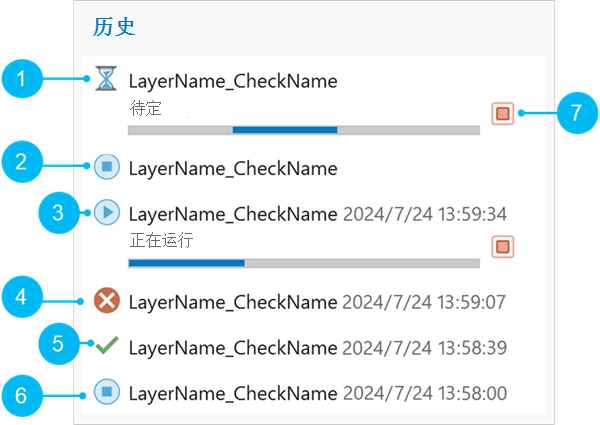
下表中的数字对应于上图中的数字:
|
数字 |
描述 |
|---|---|
|
1 |
验证待处理。 |
|
2 |
验证已在运行工具之前取消。 |
|
3 |
验证正在进行中。 |
|
4 |
验证已完成,存在错误。 |
|
5 |
验证已完成,不存在错误。 |
|
6 |
验证已取消。 |
|
7 |
取消正在进行或待处理的验证。 |
将运行数据检查导入属性规则
可以将运行数据检查结果导入 .csv 文件以用作验证属性规则。 .csv 文件以 输入要素 参数中的选定要素类命名。
要导出运行数据检查结果以用作验证属性规则,请完成以下步骤:
启动 ArcGIS Pro。
单击 编辑 选项卡,然后在 Data Reviewer 组中,单击 管理质量
 。
。在 自动检查 组中,单击 运行数据检查 下拉菜单
 ,然后选择要用于检查数据是否存在错误的检查。
运行数据检查 窗格随即显示。
完成必需的检查参数,然后单击 运行 。
将在数据上运行检查并报告发现的所有错误。
在 自动检查 组中,单击 历史记录 下拉菜单
,然后单击结果。提示:
按住 Shift 键同时单击两个或多个结果以选择结果范围,或按住 Ctrl 键同时单击结果以选择多个结果。
右键单击选择,然后单击 导出至属性规则
 。
。选择输出 .csv 位置 对话框随即显示。
浏览至要保存规则配置的位置。
注:
如果
.csv文件保存在同名的.csv文件所在的位置,将覆盖这些文件。单击 确定 。
随即出现一条通知,声明检查数和导出的
.csv文件数。
在创建 .csv 文件后,要将规则添加为验证属性规则,请完成以下步骤:
-
在 目录 窗格中,右键单击要创建验证属性规则的要素类,然后单击 属性 。
将出现 要素类属性 对话框。
单击 管理 。
确保选中 全局 ID 和 编辑者追踪 复选框。
在 内容 窗格中,邮件打击要添加运行数据检查规则的要素图层,指向 数据设计 ,然后单击 属性规则 。
所选要素图层的属性规则视图随即出现。
在 导入/导出 组中,单击 导入规则
 。
。随即出现 导入规则 对话框。
浏览至保存
.csv文件的位置并选中该文件。注:
如果
.csv文件未如预期显示,单击 刷新 。
。单击 确定 。
规则将在 验证 选项卡下显示。
在 管理编辑内容 组中,单击 保存
 。
。