运行快速数据检查
 需要 Data Reviewer 许可。
您所执行的数据质量控制的频率和类型将在工程生命周期内发生变化并逐渐改变。 使用 ArcGIS Data Reviewer 运行数据检查 工具进行验证允许您快速建立基准评估,以确定数据是否满足工程质量保证计划中列出的质量要求。 此工具适用于文件和移动地理数据库。
设置要验证的要素
根据所执行的验证类型的不同,您可能需要控制在数据中验证的要素。 例如,要建立基准评估,您可以验证工程感兴趣区中的所有要素。
要配置想要使用 运行数据检查 工具验证的要素,请完成以下步骤:
在 目录 窗格中,打开 ArcGIS Pro 中包含需要验证的要素的地图。
在 编辑 选项卡上,单击 管理质量
 以激活 管理质量 选项卡。
在 管理质量 选项卡的 自动检查 组中,单击 运行数据检查 下拉箭头
 ,显示可用于验证的检查。
选择满足数据的数据质量要求的检查。
随即显示 运行数据检查 窗格。
单击 输入要素 下拉箭头,然后选择要运行规则的要素图层。
(可选)要对图层中的特定要求运行规则,选择地图中的要素,启用 使用选定记录 开关按钮。

提供检查参数值。
选择数据验证范围:
可见范围 - 当前可见范围
全图 - 数据中所有要素的范围
在所有必填参数都包含有效值后,即可使用该规则。
单击 运行 。
规则将针对选定数据运行。 如果找到了错误,这些错误将添加至工程的默认地理数据库并在 内容 窗格中作为图层或表显示。
访问错误结果
在找到错误后,这些错误会存储在工程的默认地理数据库中并作为图层或表在 内容 窗格中显示。
注:
仅文件和移动默认地理数据库可用于存储 运行数据检查 结果。
要访问 内容 窗格中的错误结果,右键单击之前创建的错误图层或表,然后单击 属性表 。 属性表 窗格随即出现并显示在地图中找到的错误列表、要素类名称、当前导致错误的要素对象 ID、规则名称和规则描述。
注:
默认情况下,错误图层或表名称通过输入要素图层名称或表名称、检查名称和工具的运行日期和时间生成 - 例如 LayerName_CheckName_DateTime。
如果对检查进行了重新命名,则错误图层或表的名称按照以下格式生成:UserProvidedName_DateTime。
删除“运行数据检查”错误结果
每次运行 运行数据检查 工具时,错误结果将存储在工程默认地理数据库的以下表中:
RunDataCheckLineErrors
RunDataCheckMultipointErrors
RunDataCheckObjectErrors
RunDataCheckPolygonErrors
在运行多个运行数据检查配置后,可在解决错误后删除错误表。 要删除“运行数据检查”表,请完成以下步骤:
注意:
如果您使用验证属性规则,请勿将此工作流应用于四个 GDB_Validation<tableName>Errors 表。 此工作流仅适用于 RunDataCheck<TableName>Errors 表的 运行数据检查 结果。
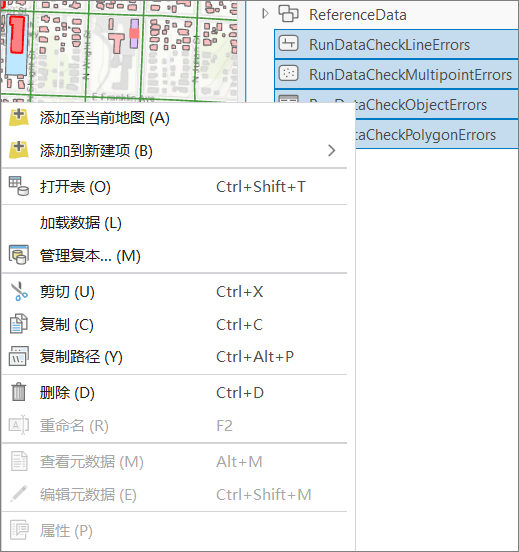
在 目录 窗格中,按 Ctrl 键同时选择 RunDataCheckLineErrors 、 RunDataCheckMultipointErrors 、 RunDataCheckObjectErrors 和 RunDataCheckPolygonErrors 错误表。
右键单击任意选定表,然后单击 删除
 。
。
表即会从 目录 窗格中移除并从工程默认地理数据库中删除。