添加要进行编辑的 web 要素图层
Web 要素图层是任何以要素服务为数据源的要素图层。您可以使用门户连接,与 ArcGIS Server 的连接或直接输入服务 URL 来添加 web 要素图层或 web 地图。
与服务一起发布的要素模板显示在 创建要素 窗格中。将图层或地图发布为 web 服务的作者决定您是否可以添加、更新或删除要素。
要了解有关 web 要素图层的详细信息,请参阅 使用 web 要素图层 。
您可以使用常用于编辑地理数据库要素图层的相同编辑工具来创建和修改要素以及非空间数据。您可以撤消和恢复各个编辑,并保存或放弃当前要素服务的编辑组。
在启用了版本管理的情况下,无法撤消对通过引用发布的要素图层默认版本所做的编辑。
有关详细信息,请参阅 共享分支版本化数据 。
注:
从不支持撤消和恢复的 ArcGIS Pro 版本中首次编辑 web 要素图层或引用企业级地理数据库中数据的图层时,将显示以下消息。
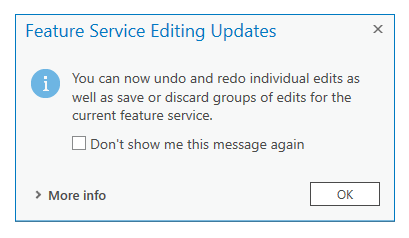
使用门户连接
使用门户连接来添加和编辑 web 要素图层或 web 地图。
添加门户连接。
有关添加门户连接的步骤,请参阅 通过 ArcGIS Pro 管理门户连接 。
在 目录 窗格中,单击 门户 。
单击以下选项之一:
我的内容
 - 包含已添加到组织中的地图、数据和工具。
群组
 - 包含您所属的群组列表,并与这些群组共享所有项目。
所有门户
 - 包含活动门户中所有可用的项目。它不会提供用于选择的初始项列表。
通过以下方法之一添加 web 图层或 web 地图:
将地图服务拖动到地图上。
右键单击地图服务,然后单击 添加至当前地图
 。
。
提示:
要添加单个子图层,请双击以展开并浏览要素图层。
使用 ArcGIS Server 连接。
使用 ArcGIS Server 连接来添加和编辑 ArcGIS 要素服务或其他 GIS 服务(例如 WFS 服务)。
有关添加 WFS 连接的步骤,请参阅 添加 WFS 连接 。
对于网站上托管的任何服务,ArcGIS Server 的服务器 URL 可能会有所不同,具体取决于服务器的配置方式。服务器站点管理员应该拥有此信息。
以下步骤将概述使用 URL 将新连接添加到 ArcGIS Server 的基本工作流。添加连接后,可以将该连接的所有共享要素服务添加到地图以进行编辑。
在 插入 选项卡的 工程 组中,单击 连接 下拉菜单
 。
。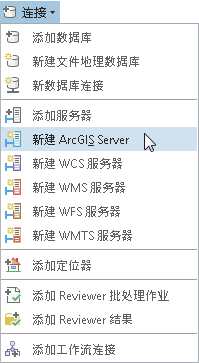
单击 新建 ArcGIS Server
 。
。在 服务器 URL 框中,输入要连接的服务器的完整 URL。
例如,以下 URL 将添加示例服务器连接: https://sampleserver6.arcgisonline.com/ArcGIS/services
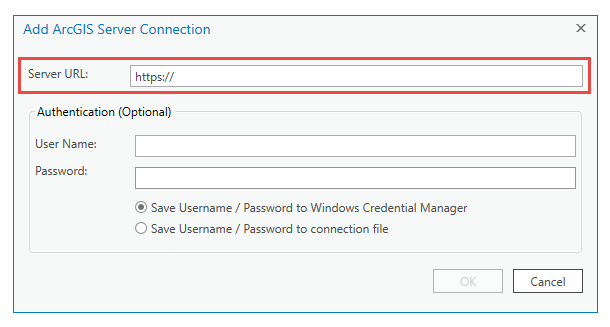
如有必要,请输入您的用户名和密码。
若要保存用户名和密码信息以免每次连接时都要进行输入,请选择相应 保存用户名/密码 设置。
单击 确定 。
随即创建 ArcGIS Server 连接并将其保存到工程中。引用此连接的项目将显示在 目录 窗格中 工程 选项卡的 Servers 文件夹
 中。
中。在 目录 窗格中,展开 服务器
,然后展开包含要素服务的 ArcGIS Server 连接。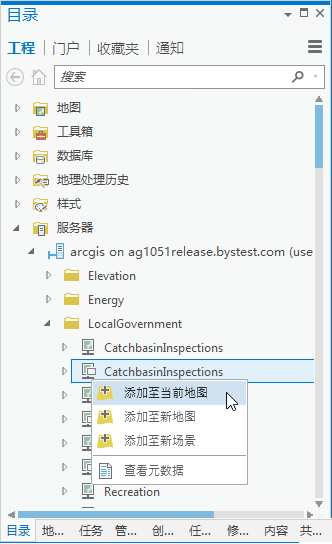
通过以下方法之一添加 web 图层或 web 地图:
将地图服务拖动到地图上。
右键单击地图服务,然后单击 添加至当前地图
。
提示:
要添加单个子图层,请双击以展开并浏览要素图层。
使用其服务 URL
如果您知道 web 图层或地图的服务 URL,则可以使用其数据路径添加它。
在 地图 选项卡的 图层 组中,单击 添加数据 下拉箭头。
单击 路径中的数据
 。
。将出现 从路径添加数据 对话框。
在 路径 框中,键入服务 URL。
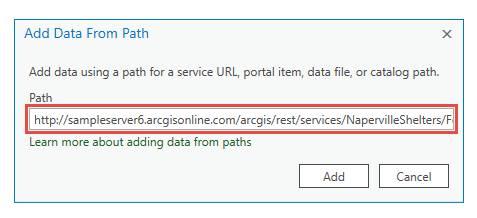
例如,以下 URL 从 NapervilleShelters 要素服务中添加 Shelters 要素图层:
http://sampleserver6.arcgisonline.com/arcgis/rest/services/NapervilleShelters/FeatureServer/0单击 添加 。
要了解有关使用路径添加数据的详细信息,请参阅 向地图添加图层和图层包 。
离线编辑要素
在某些情况下,您可能需要将 web 要素图层下载到工程主文件夹中的地理数据库,然后离线编辑要素。离线工作时,可以对编辑内容进行同步。当您不再需要离线工作时,可以移除您的本地副本。
有关详细信息,请参阅 离线使用地图 。