将纹理应用于多面体或 3D 对象要素
多面体纹理 工具  可将 颜色 或图像作为纹理应用于现有 多面体或 3D 对象要素 的一个或多个面。 此工具位于 修改要素 窗格中。
当应用纹理或颜色时,请考虑以下事项:
应用的颜色和纹理随要素一起保存。
如果稍后对面的折点进行编辑,则已应用的颜色或纹理将符合新形状。
此工具适用于地理数据库多面体或 3D 对象要素。 颜色或纹理无法随多面体 shapefile 一起保存。
要将颜色或纹理应用于现有多面体或 3D 对象要素,请完成以下步骤:
打开包含正在编辑的多面体或 3D 对象要素的场景。
或者,将包含要素的图层 添加至活动场景 。
配置编辑设置 。
指定可以编辑的图层 ,确认分配给活动地图的坐标系适合您正在执行的编辑类型,并启用支持高效处理正在编辑的多面体或 3D 对象要素的 捕捉代理 。
在 编辑 功能区选项卡上,单击 要素 组中的 修改
 。
。修改要素 窗格随即显示。
单击 多面体纹理 工具
。要查找该工具,请展开 修整 ,或在 搜索 文本框中键入 Texture 。
多面体纹理 工具随即出现在该窗格中。
单击 选择要素 工具
 ,然后选择多面体或 3D 对象要素。
如果要素当前处于选中状态,则选择工具显示 更改选择 。
要细化选择视图中的已选内容,右键单击要素,然后单击 取消选择
 或 仅选择此项
  。
。仅当选择一个要素时,这些工具参数才会显示。
要加载颜色,请单击颜色下拉箭头,然后选择一种颜色。
如果加载了纹理,则加载颜色将会清除查看器。
要加载纹理,请单击 加载纹理 ,浏览至图像文件并单击 打开 。
要自定义纹理的应用方式,请单击并启用 平移 、 旋转 或 缩放 ,然后在查看器中拖动指针。
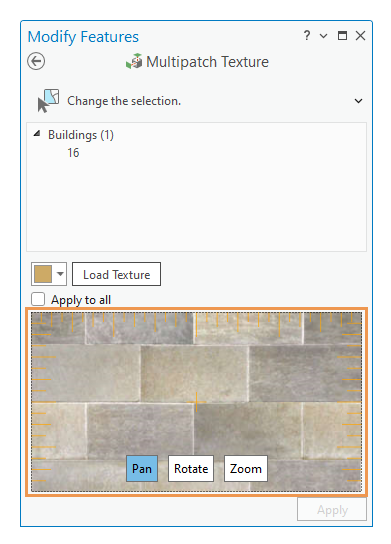
单击要应用颜色或纹理的面。
或者,选中 全部应用 复选框以选择要素的所有面。
提示:
将鼠标悬停在面上可显示颜色或纹理的预览。
单击 应用 。
单击工具栏上的 完成
 ,或按 F2 键添加屋顶并完成要素。