颜色
颜色是符号的重要方面,符号用于绘制地图、场景和布局上的要素、文本和图形。
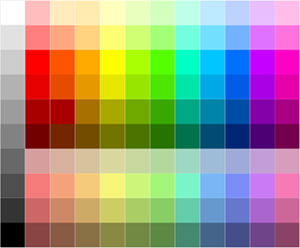
调色板
每次您出于某种目的选择颜色时,都会显示调色板,通常用于符号,或符号的一部分。 也可能是文本、地图背景或布局元素的颜色。 单击某个颜色时,便会立即应用该颜色,调色板随即关闭。
调色板显示当前所有 工程样式 中的可用颜色,按样式进行分组。 其中包括存储在 ArcGIS Colors 系统样式 中的一组标准 RGB 颜色(如果该样式尚未从工程中移除)。 ArcGIS Colors 是默认的系统样式,即默认添加到新工程中。 包含颜色样式项目的任何其他工程样式中的颜色也会显示在调色板中。 要了解如何管理工程中的样式,请参阅 将样式添加到工程中 。
提示:
将颜色添加到您的收藏夹样式 以确保一致性。 收藏夹样式中的颜色始终位于调色板的顶部,可从每个工程访问。
通过从工程中移除 ArcGIS Colors 样式并依赖您的收藏夹样式或其他工程样式中的颜色,可使用有限的颜色集。 该操作不会删除这些颜色,并且可以随时将样式添加回工程。 ArcGIS 颜色仅包含颜色和配色方案,不包含其他样式项目。
应用颜色
可用颜色不限于在调色板中看到的颜色。 您可以定义和使用任何您喜欢的颜色。 可以使用以下方法之一来修改和调整符号系统颜色设置。
从样式中搜索颜色
要查找其他颜色或按关键字搜索颜色,请单击下拉列表底部的 更多颜色 。 在 选择颜色 对话框中,使用右上角的下拉菜单将搜索范围集中到仅包含 工程样式 或 所有样式 。
提示:
工程样式 是工程连接到的样式,可以包括系统样式、自定义样式和收藏夹样式。 所有样式是所有工程样式和所有系统样式,无论它们是否连接到工程。
在 选择颜色 对话框的顶部,输入搜索词以查找颜色。 将搜索颜色样式项目的“名称”、“类别”和“标签”。 此信息显示在每个颜色的工具提示中。 从对话框中选择一个颜色并单击 确定 ,或单击 取消 关闭对话框而不应用颜色。
使用取色器从地图、场景或布局中选择颜色
当存在调色板时,即可使用“取色器”工具,但 配色方案编辑器 窗口或应用程序 选项 对话框除外。 使用取色器从活动地图、场景或布局中取色,并将其应用于当前元件。
在调色板底部,单击 取色器  以激活工具。 将鼠标悬停在地图、场景或布局中的符号上。 将显示一个带有指针的方形放大镜,以显示当前可选的颜色。 左键单击以选择颜色并将颜色应用于目标符号。
可以使用“取色器”工具仅从活动地图、场景或布局中选择颜色。 您无法从应用程序的功能区、窗格、窗口或 ArcGIS Pro 应用程序以外的其他任何位置单击颜色。
通过编辑颜色值定义新颜色
在调色板底部,单击 颜色属性 以打开 颜色编辑器 对话框。 选择颜色模型并调整通道值。 单击 确定 以应用颜色。
颜色模式
可通过七个颜色模式的其中一个定义颜色:
RGB - 由红色、绿色和蓝色组成的加色法颜色模式。 这是默认设置。
HSV - 由色调、饱和度和亮度组成的加色法颜色模式。
HSL - 由色度、饱和度和照明度组成的加色法颜色模式。
Lab - 由绝对颜色值组成的不依赖于设备的颜色模式。
灰度 - 仅由一条从黑色到白色变化的通道组成的单色模式。
CMYK - 由青色、洋红色、黄色和黑色通道组成的减色法颜色模式。
专色 - 旨在用作打印机单个印板上的单一墨水进行打印的颜色。 专色的定义和管理方式与 ArcGIS Pro 中的其他颜色模式不同。
颜色模式是 颜色模型 的表示。 RGB、HSV 和 HSL 颜色模式是 RGB 颜色模型的表示。 CMYK 颜色模式代表 CMYK 颜色模型。 ArcGIS Pro 使用两种颜色模型进行 颜色管理 :CMYK 和 RGB。 Lab 和灰度颜色将转换为用于显示和输出的颜色模型。 除非输出为支持专色的格式,否则专色将显示或输出其替代色。
使用 RGB、HSV 或 HSL 颜色模型时,也可以在 十六进制编号 框中输入十六进制值来定义颜色。 十六进制代码通常为六位数,其中三个数字对中的每一个数字对均表示三个颜色通道中的每一个通道。 您可以指定含/不含上述 # 符号的十六进制值。 您也可以输入十六进制速记表示法(此方法将在数字对完全一致时使用),例如, #09C 相当于 #0099CC 。
颜色透明度
颜色可以是部分或全部透明的。 100% 透明度表示颜色是全部透明的,或实际上是不可见的。 也可快速将颜色设置为 100% 透明度,方法是在调色板上直接单击 无颜色 ,而不需打开 颜色编辑器 对话框。 (请注意:执行此操作时,仍有值分配到其他颜色通道。)颜色透明度为 0% 时,它们完全不透明。
在样式中保存颜色
要保存颜色以供重复使用,请单击在调色板中的 颜色属性 ,然后在 颜色编辑器 对话框中,单击 将颜色保存到样式 。 输入名称,或者类别和标签。 然后选择要保存到的样式。 您可能只有一个选择,即将颜色保存到“收藏夹”样式。 保存后,该颜色将在您所有 ArcGIS Pro 工程的调色板中可用。 如果工程中包含其他可编辑样式,您也可以将颜色添加到那些样式。
要了解有关将样式添加到工程的详细信息,请参阅 将样式添加到工程中 。