按颜色改变符号系统
按 配色方案 改变符号颜色是指示属性 定量变化 的一个非常好的方法。 例如,表示观察站的点符号可以按红色到蓝色扩散配色方案进行着色以显示相对温度记录。 表示道路的线符号的颜色变化可以指示交通流量或速度。
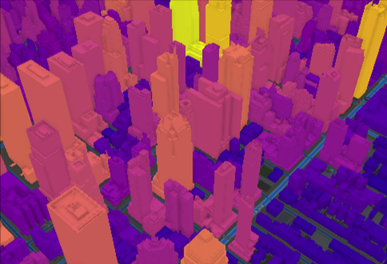
改变符号颜色最简单的方法是将图层符号系统设置为基于颜色的图层 符号系统 选项之一。 唯一值 为指定属性字段的唯一实例分配不同的颜色。 您可以通过修改每个符号和添加、合并或移除值来自定义此选项。 分级色彩 利用离散的符号颜色数对定性差异进行分类。 未分类色彩 通过在要素间均匀分布配色方案来显示要素属性的变化。 或者,可通过将颜色变量设置为字段或表达式来优化其中一个基于大小的图层符号系统选项。 此外,您还可以控制符号图层属性的颜色,方法是将其连接至 十六进制颜色值 的字段。 虽然理论上您可以在单个图层上一起使用这些方法中的几种方法,但请注意,结果可能太复杂而难以理解。 请合理使用这些技术。
将颜色变量设置为字段或表达式
当图层使用 单一符号 、 唯一值 、 分级符号 或 比例符号系统 进行符号化时,还可以改变符号的颜色。 您可以将颜色变量设置为数值属性字段或编写一个表达式。 该属性与图层符号系统使用的属性可以相同,也可以不同。 选择要应用于值范围的配色方案。
例如,表示用分级符号绘制的地震的点图层显示了相对于地震震级所绘制的相应大小的分类圆形。 设置为指示损坏程度的数值字段的颜色变量根据指定的配色方案基于颜色指明每个圆形的损坏程度。
注:
对面要素使用颜色变量时,颜色适用于模板(点)符号,而不适用于背景(面)符号。
要将颜色变量设置为字段或表达式,请完成以下步骤:
在 内容 窗格中选择要素图层。
在 要素图层 选项卡的 绘制 组中,单击 符号系统
 。
。在 符号系统 窗格 按属性变更符号系统 选项卡
 中,展开 颜色 标题并执行以下操作之一:
从 字段 菜单中选择数值字段以改变符号颜色。
编写表达式以确定颜色值。 从 字段 菜单中选择 自定义 或单击 设置表达式 按钮
 ,打开 表达式构建器 对话框。 编写表达式并单击 验证
  以对其进行验证。 请注意,尽管表达式有效,但是其可能无法为颜色变量返回有效的数值。 您可以对
  表达式构建器 对话框进行过滤以仅显示数值,从而有助于防止此类问题的发生。
或者,也可选择 归一化 字段。 当颜色变量设置为表达式时,归一化不可用。
选择一个 配色方案 。
在对面要素图层进行符号化时,可以通过配色方案修改面符号的填充或轮廓(或两者兼有)的颜色。 单击 配色方案选项 按钮
 以选择配色方案的目标。 该目标用于确定符号中的哪些符号图层( 填充符号图层 和 笔划符号图层 )会受到影响。 颜色已锁定 的符号图层,无论配色方案目标设置为何,都不会随配色方案的更改而更新。
(可选)调整直方图值。 有关详细信息,请参阅 使用符号系统直方图 。
如果源数据已更改或已更新,请单击 刷新值
 以更新值的范围。
要移除颜色变量或归一化字段,请从 字段 或 归一化 菜单中选择 <无> 。
注意:
如果将颜色变量更改为从字段而非表达式读取,则图层不会保存表达式。 可以在进行更改前通过单击 导出
 来保存 表达式构建器 对话框中的表达式。
如果您 共享 的点要素图层使用了颜色变量,请注意,除了简单的圆形或方形以外的任何点符号都将在生成的 web 地图中降级为圆形。
按颜色对唯一值类别进行分类
当使用 唯一值符号系统 对要素图层进行符号化,并应用变量来按颜色改变符号系统时,可以对颜色变量进行分类,以便在一个图层中同时表示类别和数量。 例如,可以使用分类字段表示道路类型来显示道路网络,并使用数字字段表示交通量来改变符号系统。
符号系统的图例用于显示字段或表达式的名称以及已分类的唯一值类别的默认符号。 接下来是用于改变符号系统的字段或表达式的名称,以及每个类符号颜色的图例补丁。 使用 显示扩展图例 选项显示每个唯一值类别的结果符号。
通过这种方式对数据进行分类可以显示更多信息。 但是,也会增加地图及其图例的复杂性,尤其是在以相同方式对地图中的其他图层进行符号化的情况下。
要对颜色变量进行分类,请按照以下步骤操作。
确保要素图层设置为使用 唯一值符号系统 。
按照上一节中的步骤 1 到 3 将颜色变量设置为字段或表达式。
打开 分类数据 切换按钮。
或者,选择 分类方法 并设置所需类别的数量。
选择颜色方案,或单击 类 和 直方图 选项卡来调整每个类的颜色值并查看字段中数据的分布。
或者,单击 配色方案选项 按钮
以选择配色方案的目标。此外,可以选择 覆盖所有颜色属性 选项,覆盖由配色方案设置的颜色属性,或者选择 仅保留色调 选项,仅覆盖颜色的饱和度及值。