比例符号
比例符号系统用于显示要素之间在数量上的相对差异。 比例符号系统与 分级符号 符号系统的相似之处在于两种方法都相对于要素属性的量级来绘制相应大小的符号。 但是,分级符号是将要素划分为不同的类,而比例符号是将定量值表示为根据每个特定值调整大小的一系列未分类符号。
比例符号可以应用于相对或实际大小。 如果符号化计数或其他没有单位的值,则使用相对大小。 如果使用单位符号化可测量值,则使用实际大小。 有关这两种方法的详细信息,请参阅以下部分。
可以针对点、线或面 要素图层 定义比例符号。 如果应用于点或线符号,可以直接修改要素的大小。 如果应用于面要素,将在面的中心绘制按比例调整大小的点符号。 作为参考,可以针对在点下方绘制的面指定统一背景符号。
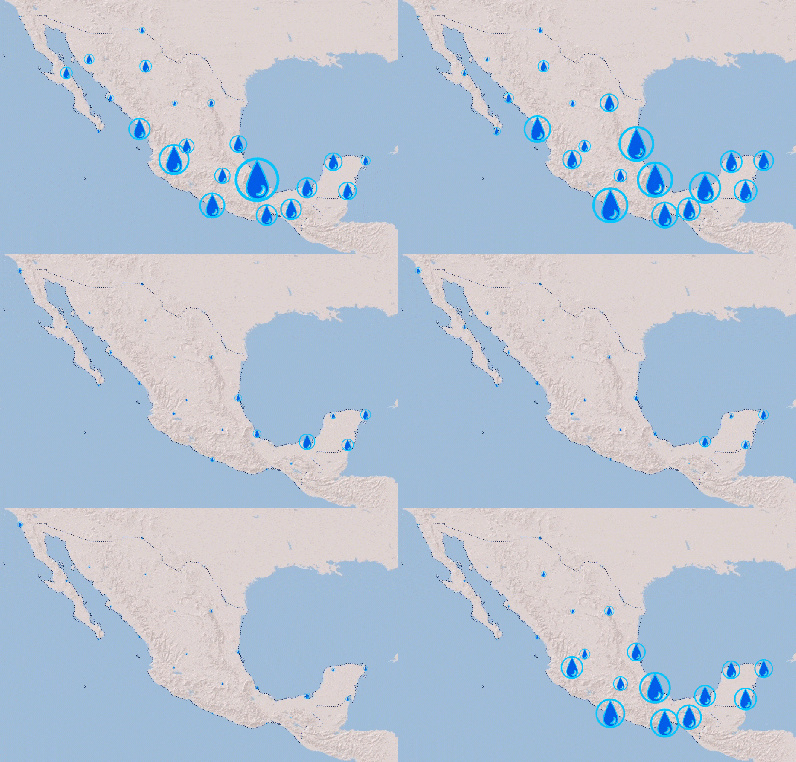
比例符号可能基于数据集中的属性字段,或者您可以编写 Arcade 表达式 来生成数值以进行符号化。
注意:
如果比例符号系统基于单一字段,则按排列的顺序绘制符号,即首先绘制较大的符号,然后在上方绘制较小的符号。 如果符号系统基于表达式,则不会出现此排序,而一些较小的符号将被较大的符号遮盖。
相对大小
如果属性值表示计数(例如人口或收获的蒲式耳量),而非可测量的量,或者单位未知,则可以设置具有相对大小的比例符号。 确保 单位 属性设置为 <Unknown> 并选择一个模板符号来定义符号的常规外观。 指定最小符号大小以对应于数据中的最小值。 (模板符号的固有大小将被比例符号系统的大小属性覆盖。)所有其他符号的大小均与此最小大小成比例。 默认情况下,不指定最大大小(最大大小属性未选中且值将设置为无。)
如果通过保持范围开放(不定义最大符号大小),则允许相对真实地调整符号范围大小,但是如果存在大值分布,则可能会导致一些过大的符号。 在这种情况下,可以选中 最大大小 属性并键入符号大小以提供符号的上限。 在这种情况下,所有符号以介于这两个大小之间的大小进行绘制。 可以使用直方图以交互方式设置与最小和最大符号大小相对应的数据值。 低于或高出此范围的值分别以最小和最大符号进行绘制。
抢先版本:
地图浏览者倾向于低估地图上比例圆的大小,尤其在大小范围较大的一端。 要抵消这种认知,可以选中 外观补偿(Flannery 法) 。 外观补偿使用 由 James Flannery 定义的算法 ,该算法会对较大的符号按比例进行扩大以抵消这种认知。 仅当具有相对调整大小的比例符号(即未指定单位的比例符号)且未指定 最大大小 时,才能使用外观补偿。 因为 Flannery 的研究特别适用于圆的认知,所以外观补偿仅适用于圆形符号。
实际大小
如果正在符号化的属性与具有已知测量单位的实际值直接相关,则可以使用比例符号来绘制根据这些准确大小调整大小的符号。 例如,您可能拥有单个树的点图层,其中包括适用于树冠半径的属性(以英尺为测量单位),并且要以使用实际树冠大小的圆来表示每棵树。
将 单位 属性设置为数据所表示的测量单位。 属性值乘以此单位可以确定每个符号的大小。 还必须在 数据表示 属性中指定该值是否应与符号的 面积 、 半径 (如果为正方形,则为宽度的一半)或 高度 值相对应。 仅当使用场景时,才能指定高度。
如果选择 面积 ,则属性值将乘以 单位 值的平方。 如果为线几何,请选择数据是表示 宽度 还是 距离中心的距离 。 然后,可以设置所选形状的基本属性,例如颜色和轮廓。 使用实际大小绘制比例符号仅限于圆形或正方形。
因为符号大小代表可测量单位,所以地图必须使用 投影坐标系 ,而场景必须处于使用投影坐标系的 局部视图模式 。 对于精确绘制,特别是绘制较大地理范围时,应使用 等积投影 。
使用相对大小或实际大小的比例符号来绘制图层
主符号系统 选项卡  有两个子选项卡,用以建立分级符号符号系统。
类 选项卡可用于设置图例计数以及管理空值和排除值。
直方图 选项卡可用于查看和编辑符号系统的数据范围。 有关详细信息,请参阅 使用符号系统直方图 。
要使用比例符号系统显示定量数据,请执行以下步骤:
在 内容 窗格中选择要素图层。
在 要素图层 选项卡上的 绘制 组中,单击 符号系统
,然后单击 比例符号 。随即显示 符号系统 窗格。
在 符号系统 窗格的 主符号系统 选项卡
中,为要映射的数据选择数值字段或编写一个表达式。要使用表达式,单击 设置表达式
 以打开 表达式构建器 对话框。 编写表达式并单击 验证
  以对其进行验证。 请注意,尽管表达式有效,但是其可能无法返回有效的数值。 您可以对
  表达式构建器 对话框进行过滤以仅显示数值,从而有助于防止此类问题的发生。
要归一化数据,请从 归一化 菜单中选择字段,或选择 总值百分比 来除以数据值创建比例,或在每个值的对数上选择要符号化的 对数 。
可以决定是否使用实际或相对比例符号对数据进行符号化。 有关详细信息,请参阅上述部分。 或者,可以为表示数据的符号设置最小和最大大小。
要使用相对调整大小的比例符号进行符号化,对于 单位 ,请选择 未知 。 为表示数据的符号设置 最小大小 值。 或者,选中 最大大小 属性以指定符号大小范围的上限。 可根据需要调整 模版 和 背景 符号。 背景符号仅在使用面符号系统时可用。
要使用实际大小比例符号进行符号化,请选择 单位 值以表示数据。 将 数据表示 控件设置为 面积 、 半径(1/2 宽度) 、 高度 (仅适用于 3D)、 宽度 (仅适用于线)或者 距离中心的距离 (仅适用于线)。 根据需要调整符号形式、符号填充和背景符号。
修改比例符号系统
从 符号系统 窗格的 主要符号系统 选项卡 中, 可以执行下列操作:
单击 模板 符号打开 格式化符号 窗格以 修改符号 或 选择其他符号 。 模板符号用于定义针对每个要素按比例调整大小的符号的外观。 外观包括符号的形状、破折号图案或轮廓等。 模板符号的尺寸被忽略,因为比例符号系统的最小属性(以及使用时的最大尺寸)决定了每个符号的尺寸。
对于点和线图层,模板符号分别为点或线符号。 对于面图层,模板符号是针对各个面要素按比例调整大小的点符号。 此外,背景面符号还定义为绘制面要素本身。 单击 背景 符号可对其进行更改。
如果是面图层,使用 在所有图层上方绘制比例符号 复选框控制比例点符号在地图绘制顺序中的位置。
如果选中,则比例点符号将在地图中的所有图层上方绘制,包括注记图层,无论在 内容 窗格中指定的图层绘制顺序为何。 只有在选中此选项时,标注才会在比例符号的上方绘制。
如果取消选中此选项,则此图层采用在 内容 窗格中通过排列图层指定的绘制顺序,其中比例点符号将与其在图层中对应的面背景比例符号一起绘制。 此选项确保比例符号不会遮挡地图中的注记图层。
注:
当图层位于场景的 3D 图层类别中时,此选项不适用。 在这种情况下,点符号将始终遵循图层绘制顺序。
如果源数据已更改或已更新,请单击 更多 ,然后单击 刷新值 以更新值的范围。
在 类 子选项卡中,可以使用 图例标题 设置选择性地输入自定义文本,作为 内容 窗格和布局中使用的标题。 按
Enter键以应用更新。 默认情况下,标题会共享字段名称,且如果适用,还会共享归一化字段名称。 如果未提供文本,标题将被移除。要显示空值,请单击 更多 ,然后单击 显示空值 。 在 类 选项卡中,展开 空值 以指定符号和图标 标注 以及图例 描述 。 如果用于定义按比例调整符号大小的属性字段包括空值,除非明确选择使用专用符号绘制这些要素,否则不会针对其绘制符号。
在 高级符号系统选项 选项卡  中,可以执行以下操作:
默认情况下,用于计算统计和分类范围的采样大小设置为 10,000 条记录。 要更改最大采样大小,请展开 采样大小 并修改 最大采样大小 值。 限制采样大小会提升性能,但还可能会无意间忽略数据集中重要的异常值。 一般情况下,数据集越大,您使用的采样大小就应越大。
要 对每个要素建立掩膜 ,请展开 要素级掩膜 。
要从符号系统方案中排除数据值,并选择定义所排除值的其他符号,请展开 数据排除 以定义查询。 要停止显示排除值,请在 主符号系统 选项卡
上单击 更多 ,然后取消选中 显示排除值 。
通过透明度、旋转或颜色改变比例符号系统
除了指定具有比例符号系统的要素的量级外,您还可以通过改变符号的透明度、旋转和颜色来对其他属性进行符号化。 虽然可以同时应用所有这些处理,但请注意,过多的视觉变化会使得该图层非常难以解释。 建议谨慎应用二级符号系统。
在 符号系统 窗格中,单击 按属性改变符号系统 选项卡
 。
。展开 透明度 、 旋转 或 颜色 。
共享具有比例符号的图层
如果将具有比例符号的图层作为 web 要素图层 或者 web 场景图层 共享到 ArcGIS Online 或 ArcGIS Enterprise,则会使用未分类的分级大小符号系统绘制图层,并且图层可能与 ArcGIS Pro 中的图层显示不同。
如果已指定 单位 类型,则生成的 Web 地图图层中不支持单位,而 Web 场景图层中支持单位。 在 web 场景中,单位可以表示高度和宽度。 同时,也不支持将 最大大小 值设置为 无 。 将应用最大值,并且在此范围内调整所有符号的大小。
如果未选中且未定义 最大大小 值,则具有比例符号的图层只能作为 Web 切片图层 进行共享。 Web 切片图层看起来与 ArcGIS Pro 中的图层相同。