未归类的颜色
未分类色彩符号系统与 分级色彩 符号系统的相似之处在于二者都用于绘制分区统计图。 分级色彩符号系统使用唯一符号将数据划分为离散的类,而未分类色彩符号系统将 配色方案 均匀分配至要素。
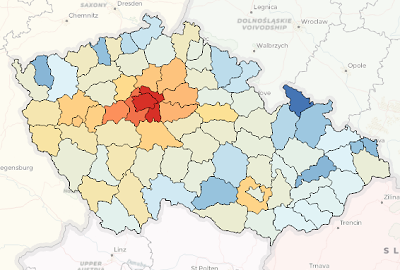
未分类色彩符号系统可以基于数据集中的属性字段,或者您可以编写 Arcade 表达式,用以生成要符号化的数值。
在 内容 窗格中选择 要素图层 。
在 要素图层 选项卡的 绘制 组中,单击 符号系统 ,然后单击 未分类色彩
 。
。随即显示 符号系统 窗格。
在 符号系统 窗格的 主符号系统 选项卡
 中,为要映射的数据选择数值字段或编写一个表达式。
要使用表达式,单击 设置表达式
 以打开 表达式构建器 对话框。 编写表达式并单击 验证
  以对其进行验证。
请注意,尽管表达式有效,但是其可能无法返回有效的数值。 您可以对
 表达式构建器 对话框进行过滤以仅显示数值,从而有助于防止此类问题的发生。
要归一化数据,请从 归一化 菜单中选择一个字段。
归一化仅在未分类色彩符号系统基于字段时可用。 如果是基于表达式进行的符号化,则 归一化 字段不可用。
可以选择性地在 图例标题 设置中,为 内容 窗格和布局中使用的标题输入自定义文本。 按 Enter 键以应用更新。
默认情况下,标题会共享字段名称,且如果适用,还会共享归一化字段名称。 如果未提供文本,标题将被移除。
选择 配色方案 以将不同颜色应用于 模板 符号。
默认情况下仅显示连续配色方案。 选中 显示所有 复选框以显示所有可用的配色方案。 存储在 收藏夹样式 或自定义 样式 中的配色方案,无论其类型为何,将始终显示在此列表中。
在对面要素图层进行符号化时,可以通过配色方案修改模板面符号的填充或轮廓(或两者兼有)的颜色。 单击 配色方案选项 按钮
 以选择配色方案的目标。 该目标用于确定 模版 符号中的哪些符号图层( 填充符号图层 和 笔划符号图层 )会受到影响。 颜色已锁定 的符号图层,无论配色方案目标设置为何,都不会随配色方案的更改而更新。
修改未分类色彩符号系统
在 主符号系统 选项卡 的 类 选项卡中,可以执行以下操作:
要调整配色方案的分配,可拖动直方图上的任一滑块控件。 值大于最大滑块值的所有数据将使用其上方显示的色彩进行绘制。 值小于最小滑块值的所有数据将使用其下方显示的色彩进行绘制。 配色方案中的任何变化均应用于这两个控件之间的数据。 有关详细信息,请参阅 使用符号系统直方图 。
要对值取反,请单击 更多 ,然后单击 对值取反 。
要反向配色方案,请单击 更多 ,然后单击 反向配色方案 。
如果源数据已更改或已更新,请单击 更多 ,然后单击 刷新值 以更新值的范围。
要控制对此图层的图例进行标注的方式,可编辑 上标注 和 下标注 设置。 默认情况下,它们是符号字段的最小值和最大值。
要显示空值,请单击 更多 ,然后单击 显示空值 。 展开 空值 标题以指定符号、图例图面形状和图例 标注 及 描述 参数。 如果用于定义未分类色彩符号系统的属性字段包括空值,除非明确选择使用专用符号绘制这些要素,否则不会针对其绘制符号。
在 高级符号系统选项 选项卡  中,可以执行以下操作:
要 设置标注的格式 ,请展开 格式化标注 。
默认情况下,用于计算统计数据的采样大小将设置为 10,000 条记录。 要更改最大采样大小,请展开 采样大小 并修改 最大采样大小 值。 限制采样大小会提升性能,但还可能会无意间忽略数据集中重要的异常值。 一般情况下,数据集越大,您使用的采样大小就应越大。
要 对每个要素建立掩膜 ,请展开 要素级掩膜 。
通过透明度、旋转或大小改变未分类色彩符号系统
除了通过未分类色彩进行符号化外,您还可以通过改变符号的透明度、旋转和大小对其他属性进行符号化。 旋转变量仅适用于点要素。 虽然可以同时应用所有这些处理,但请注意,过多的视觉变化会使得该图层更加难以解释。 建议谨慎应用二级符号系统。
在 符号系统 窗格中,单击 按属性改变符号系统 选项卡
 。
。展开 透明度 、 旋转 或 大小 。 如果是面要素,则展开 轮廓宽度 而非 大小 。
旋转不适用于面要素。