按大小改变符号系统
改变符号的大小(或宽度)是 指示属性量级变化 的一种好方法。 例如,表示城市的点符号可以相对于城市人口来调整大小,表示管道的线符号的宽度可以对流量进行分类。
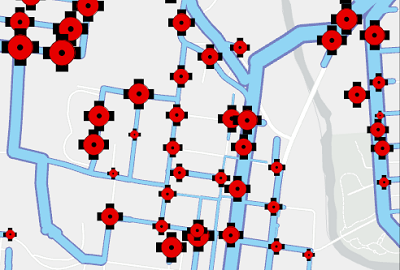
有四种主要方法来改变符号的大小。 改变符号大小最简单的方法是将图层符号系统设置为基于大小的图层 符号系统 选项之一。 分级符号 符号系统利用离散的符号大小数对定性差异进行分类。 比例符号系统 将定量值表示为按比例调整大小的一系列未分类符号。 其次,可通过将大小变量设置为字段或表达式来优化其他图层符号系统选项之一。 第三,可通过将符号图层属性连接到属性字段来控制这些符号图层属性的大小(或宽度)。 第四,您可以随着地图比例的改变而改变符号的大小。 虽然理论上您可以在单个图层上一起使用这些方法中的几种方法,但请注意,结果可能太复杂而难以理解。 请合理使用这些技术。
将大小变量设置为字段或表达式
当图层使用 单一符号 、 唯一值 、 分级色彩 、 二元配色 或 未分类色彩 进行符号化时,还可以改变符号的大小。 可将尺寸变量设置为属性字段,编写表达式或将尺寸设置为范围内的随机值。 该属性与图层符号系统使用的属性可以相同,也可以不同。 大小以当前 符号显示单位 显示。
例如,表示用唯一值绘制的农场的点的图层具有指示作物类型的各种符号。 此外,可通过改变每个符号的大小来表示每个农场的年作物产量。
注:
使用大小变量时,符号大小表示 2D 模式下的点大小以及 3D 模式下的点的高度和宽度。 对于线和面符号,大小表示符号的 笔划符号图层 的宽度。 使用面时,大小变量被称作 轮廓宽度 。
在 内容 窗格中选择要素图层。
在 要素图层 选项卡的 绘制 组中,单击 符号系统
 。
。在 符号系统 窗格 按属性变更符号系统 选项卡
 中,展开 尺寸 标题。
提示:
还可以展开 轮廓宽度 或 标记大小 标题以查找所需的设置。
执行以下操作之一:
从 字段 菜单中选择数值字段以改变符号大小。
从 字段 菜单中选择 <随机> ,然后通过指定 最小 和 最大 大小来设置大小范围。 随机调整符号大小是为非专题图层提供视觉变化的好方法。 例如,可将场景中的三维树木高度设置为 随机 ,以构成真实自然的森林。
编写表达式以确定大小。 从 字段 菜单中选择 自定义 或单击 设置表达式 按钮
 ,打开 表达式构建器 对话框。 编写表达式并单击 验证
  以对其进行验证。 请注意,尽管表达式有效,但是其可能无法为大小变量返回有效的数值。 您可以对
  表达式构建器 对话框进行过滤以仅显示数值,从而有助于防止此类问题的发生。
在场景中 3D 图层的情况下,可取消选中 保持纵横比 以单独更改 高度 和 宽度 。 高度将修改 Z 轴,而宽度将同时修改 X 轴和 Y 轴。
或者,选中 启用大小范围 复选框以将符号大小限制在指定范围内。 直方图 显示数据分布,您可以指定对应于最小和最大大小范围的值。 当将大小变量设置为 <随机> 时此选项不可用。 如果未选中 启用大小范围 ,则符号大小(以当前的地图单位表示)由字段返回的值、表达式或随机设置确定。
或者,也可选择 归一化 字段。 归一化仅在大小变量设置为字段时可用。 当大小变量设置为表达式或 <随机> 时则不可用。
要移除大小变量或归一化字段,请分别从 字段 或 归一化 菜单中选择 <无> 。
注意:
如果将大小变量更改为从字段而非表达式读取,则图层不会保存表达式。 可以在进行更改前通过单击 导出  来保存 表达式构建器 对话框中的表达式。
按尺寸对唯一值类别进行分类
当使用 唯一值符号系统 对要素图层进行符号化,并应用变量来按大小改变符号系统时,可以对尺寸变量进行分类,以便在一个图层中同时表示类别和数量。 例如,可以使用分类字段表示道路类型来显示道路网络,并使用数字字段表示交通量来改变符号系统。
符号系统的图例用于显示字段或表达式的名称以及已分类的唯一值类别的默认符号。 接下来是用于改变符号系统的字段或表达式的名称,以及每个类符号大小的示例补丁(基于第一个列出的唯一值)。 使用 显示扩展图例 选项可显示符号系统中每个唯一值类的结果符号。
通过这种方式对数据进行分类可以显示更多信息。 但是,也会增加地图及其图例的复杂性,尤其是在以相同方式对地图中的其他图层进行符号化的情况下。
要对尺寸变量进行分类,请按照以下步骤操作。
确保要素图层设置为使用 唯一值符号系统 。
按照上一节中的步骤 1 到 3 将尺寸变量设置为字段或表达式。
注:
调整标记符号大小是在独立进程中绘制的。 由于 符号图层绘制 会覆盖默认绘制行为,因此如果启用了符号图层绘制,则无法按标记大小改变符号系统。
打开 分类数据 切换按钮。
或者,选择 分类方法 并设置所需类别的数量。
或者,设置 最小尺寸 和 最大尺寸 值,或单击 类 和 直方图 选项卡来调整每个类的大小值并查看字段中数据的分布。
可以根据需要调整每个类的符号属性。 对于点和折线数据, 更多 菜单中的某些符号格式选项不可用。
或者,对于点和折线数据,选中 显示扩展图例 以显示每个唯一值的独立大小图例。