配置场景以进行 3D 编辑
场景允许使用竖轴在 3D 空间中倾斜 2D 地图,以及可视化、创建或修改包含 z 值的 点、线或面要素 以及 多面体和 3D 对象要素 。 场景命令位于功能区 视图 选项卡的 视图 组中。
有关详细信息,请参阅 场景
在场景中编辑 3D 要素时,请注意以下事项:
零点高程表面参考高度值的垂直基准面由地面高程表面定义。
您不能移除地表,但可自定义地表的高程源。
可以添加自定义高程表面,并使用它们为要素或特定分析派生其他 z 值。
提示:
使用 浏览 工具  可平移、缩放、旋转和倾斜草绘平面。 此导航工具使用表面或要素上的 3D 位置对视图进行平移、缩放和旋转。 浏览 工具位于功能区 地图 选项卡的 导航 组中。
有关详细信息,请参阅 在 3D 模式下导航 。
以下几部分采用一览表结构,您可以在配置场景以进行编辑时参考该表。 它们不是全面步骤,不必从头到尾完成。
局部场景和全全球场景
根据可视化和分析需求使用局部或全球场景。 下表汇总了基本差异摘要。
|
局部 场景 |
全球 场景 |
|---|---|
|
在地理坐标系 (GCS) 或投影坐标系 (PCS) 中以局部视角和比例来显示 3D 内容。 |
在地理坐标系 (GCS) 中以全局视角和全局比例来显示 3D 内容。 |
|
更改数据的裁剪范围。 |
无法更改数据的裁剪范围。 |
|
执行表面下分析。 |
不适用于表面下分析。 |
|
配置基础照明度设置和视觉效果。 |
配置增强照明度设置和视觉效果。 |


将地图转换为场景
要基于活动 2D 地图中的现有图层创建 3D 场景,单击功能区 视图 选项卡中的 转换 下拉箭头  ,然后选择场景类型。 可以随时在局部和全球视图之间切换活动场景。
打开要转换为场景的地图。
在功能区 视图 选项卡中,单击 视图 组中的 转换 下拉箭头
,然后选择以下选项之一:转全球场景

当地球曲率是必要组件时,可创建一个全球投影的 3D 场景,此场景用于大比例显示实际内容。
转局部场景

创建一个局部投影的 3D 场景,此场景用于需要精确局部测量距离、方向、比例或面积的工作流。
提示:
或者,右键单击 目录 窗格中的地图,然后选择对应的选项。
链接视图与活动视图
要链接所有视图与活动视图,单击功能区 视图 选项卡中的 链接视图 下拉箭头,然后选择 链接中心  或 链接中心和比例
  。 在视图中进行平移和缩放时,这将同步视图的相对中心。
有关详细信息,请参阅 链接视图简介 。
将活动视图选项卡拖动到显示的右侧停靠目标上。
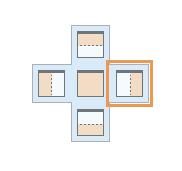
地图和场景视图并排停靠。
提示:
如果您要使用多个视频显示,右键单击选项卡,单击 浮动 ,然后将未停靠的视图拖动其他视图显示屏幕。
在功能区 视图 选项卡中,单击 链接 组中的 链接视图 下拉箭头,然后选择以下选项之一:
链接中心
通过以相同点为中心来链接所有视图与活动视图。 链接视图中的比例不会改变。
链接中心和比例
通过以相同点为中心并以相同比例显示来链接所有视图与活动视图。
向地表添加高程源
地表的默认高程源为缓存高程影像服务。 如果您没有连接到 Internet,则可以将局部高程源添加到地面高程表面。
有关高程表面的详细信息,请参阅 使用高程表面 。
注:
高程源可以是 TIN、影像表面,也可以是栅格数据集。
要将高程源添加至地表,请完成以下步骤:
在功能区 地图 选项卡中,单击 图层 组中的 添加数据 下拉箭头
 ,然后单击 高程源
  。
。将出现 添加高程源 对话框。
单击您要搜索的文件位置;例如,单击 所有门户
 。
。在搜索框中,输入表面名称或部分名称;例如,键入 terrain3D ,然后按 Enter 键。
单击高程源,然后单击 确定 。
该对话框关闭,并将高程表面添加到场景中。
添加自定义高程表面
当您创建或修改 3D 内容时,高程表面可以提供 z 值。 您可以创建任意多个自定义的高程表面,其中包含工作所需的任意多个高程源。 您可以在 内容 窗格中添加、移动和配置这些高程源。
高程源定义整个表面的高度和测量单位。 在高程源值重叠的区域内,将使用最先列出的高程源值(或列表顶部)定义表面。
注意:
在链接的地图和场景视图中并排编辑 z 感知要素时,请为两个视图使用相同的高程源。
要添加自定义高程表面,请完成以下步骤:
在功能区 视图 选项卡中,单击 窗口 组中的 内容
 。
。内容 窗格随即显示。
展开 高程表面 类别,查看高程表面机器源。
右键单击 高程表面 类别,然后使用以下命令:
粘贴

粘贴已复制到剪贴板的高程表面。
添加高程表面

添加高程表面。 如果要进行重命名,请按 F2 。
提示:
要修改外观属性,单击 内容 窗格中的表面图层,然后单击在功能区中显示的 高程表面图层 选项卡。
要将高程源添加至高程表面,右键单击高程表面,然后 添加高程源
。要重命名高程源或覆盖其垂直单位,右键单击高程源,然后单击 属性
 。
。
将图层移至 2D 或 3D 高程类别
在 内容 窗格中, 2D 图层 和 3D 图层 类别定义图层的基本高度和垂直单位特征。 2D 图层将要素叠加到地面高程表面上。 3D 图层在相对于某一高程表面的指定高度显示要素。
有关详细信息,请参阅 定义图层的高度特征 。
下表汇总了 2D 或 3D 图层如何显示要素。
|
2D 图层 |
3D 图层 |
|---|---|
|
在地面高程表面上 |
相对于地面或自定义高程表面 |
|
在自定义高程表面上 |
在自定义高程表面上 |
|
在绝对高度 |
到高程表面具有一定偏移距离 |
提示:
如果 3D 要素之间的显示冲突会产生闪烁异常或瑕疵,右键单击 3D 图层 类别中的图层,单击 深度优先级 ,然后在深度堆栈中向前或向后发送图层。
有关详细信息,请参阅 设置 3D 图层的深度优先级 。
要将图层移至 2D 或 3D 类别,请完成以下步骤:
在 视图 选项卡的 窗口 组中,单击 内容
。内容 窗格随即显示。
将图层拖动到 3D 图层 类别,以在相对于高程表面的指定高度显示要素。
有关拉伸要素的信息,请参阅 将要素拉伸成 3D 符号系统 。
将图层拖至 2D 图层 类别,将要素叠加到地表上。
设置图层高程属性
图层高程属性定义如何在 3D 空间相对于高程表面显示 2D 和 3D 图层。 根据要素和图层类型的不同,可以直接从表面、相对于表面、或在绝对高度从与要素几何一起存储的 z 值获取 z 值。
要设置图层高程属性,请完成以下步骤:
右键单击 内容 窗格中的图层,然后单击 属性
。将弹出 图层属性 对话框。
单击 高程 选项卡,单击 要素为 下拉箭头,然后选择下表中所述的设置之一:
在地面上

从地面高程表面获取 z 值。
示例包括放置在地面上的要素,例如灯杆、树和汽车。
相对于地面

从要素几何、属性字段或表达式获取 z 值。 相对于地面高程表面来显示要素的高度。
示例包括放置在地面已知高度上方或下方的要素,例如监控摄像头、井基本点和地铁车站。
在绝对高度

从要素几何、属性字段或表达式获取 z 值。 还可以指定垂直夸大值以在视觉上区分场景中的要素。
示例包括放置在特定高度处(不考虑地面高程表面)的要素,例如飞机、地震震中和卫星。
在自定义高程表面上

从自定义高程表面获取 z 值。
示例包括放置在高程表面(而非地面)上的要素,例如地下地质平面中的井场交叉点、站点污染级别和臭氧检测读数。
相对于自定义高程表面

从要素几何、属性字段或表达式获取 z 值。 相对于自定义高程表面来显示要素的高度。
单击 确定 。
保存您的设置并关闭对话框。
添加垂直坐标系
当您创建包含 z 值的 3D 要素时,垂直坐标系定义测量单位和 z 值的零原点。
有关垂直坐标系的详细信息,请参阅 垂直坐标系 。
要添加垂直坐标系,请完成以下步骤:
在功能区 视图 选项卡中,单击 窗口 组中的 内容
。内容 窗格随即显示。
右键单击该场景,然后单击 属性
 。
。将出现 地图属性 对话框。
单击 坐标系 选项卡,单击 当前 Z 坐标系框。
随即显示可用 z 坐标系列表。
展开 垂直坐标系 ,然后选择一个坐标系。
单击 确定 。
即会将垂直坐标系添加到场景中,并关闭对话框。