将要素拉伸成 3D 符号系统
拉伸是通过垂直拉伸 2D 平面形状来在 场景 中创建 3D 对象的过程。 例如,可将建筑物面拉伸一定的高度值,从而创建三维建筑物形状。 只有点、线和面支持拉伸。
图层拉伸
在 内容 窗格的 2D 图层 类别中拉伸图层后,该图层将移至 3D 图层 类别。 您一次只能拉伸一个图层。 如果在 内容 窗格中选择了多个图层,则拉伸选项将不可用。 只能在场景中进行拉伸。
点拉伸
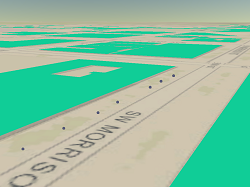
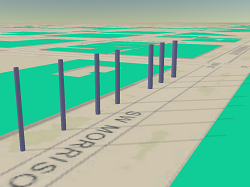
拉伸时,无论是否应用点符号,点和多点要素都将变成空心垂直柱体。 拉伸是高亮显示 3D 位置的好方法。 您可以基于属性拉伸点以创建不同长度的柱体,从而直观地表示数据中的变异性。
注:
每个点要素具有单一高度值,因此“最小高度”和“最大高度” 拉伸类型 不适用于点要素。
地面上的点要素和拉伸成线的点要素的比较如下所示:
线拉伸
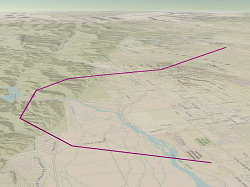
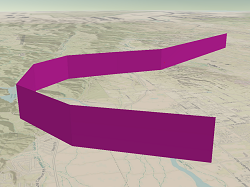
拉伸线要素显示为墙。 这是在 3D 模式下表示和高亮显示边界的有效方式。 您可以基于属性值进行拉伸以显示不同高度的墙面,这是表示流动或其他运动量级的有效方式。
地面上的线要素和拉伸成墙面的线要素的比较如下所示:
面拉伸
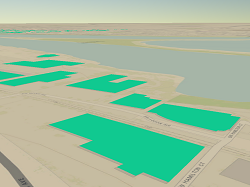
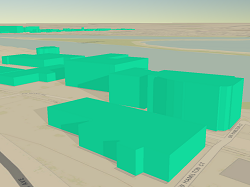
面要素通过垂直拉伸可创建块。 这是将建筑物覆盖区表示为 3D 建筑物的简便方式。 您还可以按属性拉伸面以创建 3D 棱镜图,例如房产价格、县人口或者人口普查区块收入。
地面上的建筑物覆盖区和拉伸成三维形状的建筑物覆盖区的比较如下所示:
拉伸要素
请按以下步骤拉伸要素:
在 内容 窗格中选择要拉伸的 图层 。
在图层的上下文选项卡(例如 要素图层 选项卡)的 拉伸 组中,单击 类型 下拉箭头。 选择要素拉伸类型。
无

要素未被拉伸。 这是默认设置。
最小高度
 (仅限线和面拉伸)
向各要素的最小高度添加拉伸。 通过向各要素的最小 z 值添加拉伸高度计算得出一个 z 值。 这些要素将被拉伸到处于该值高度的平面。
最大高度
 (仅限线和面拉伸)
向各要素的最大高度添加拉伸。 通过向各要素的最大 z 值添加拉伸高度计算得出一个 z 值。 这些要素将被拉伸到处于该值高度的平面。
基本高度

向各要素基本高度的每个折点添加拉伸。 为表示要素基本高度的每个折点计算 z 值,每个要素都将被拉伸到各 z 值的高度。 对于面要素,系统将创建顶面和底面以连接到拉伸的墙面,从而构成闭合形状。
绝对高度

无论各要素的 z 值是多少,这些要素都将被拉伸到指定的 z 值(基于字段或表达式)以形成平顶。
如果没有为拉伸指定任何字段或表达式,最低或最高折点的表面高程用于确定折线或面的高程。 除非选择字段,否则不会绘制点。
(可选)单击 字段 下拉列表,选择图层属性表中的字段以用作拉伸高度值。
(可选)单击 单位 下拉列表,选择要素拉伸的测量单位。
如果图层已定义 垂直坐标系 ,则默认拉伸单位为数据源的垂直单位。 否则,默认拉伸单位为米。
提示:
要查看为数据源定义的垂直单位,请右键单击 内容 窗格中的图层,然后单击 属性 。 在 图层属性 对话框中,单击 源 选项卡并展开 数据源 标题。
(可选)单击 拉伸表达式 按钮
 在 VBScript 或 Arcade 中创建自定义表达式来计算拉伸值。
如果选择了除 无 外的任意拉伸方法,则可使用拉伸文本框。 还可以选择将任何运算符应用于属性值。 例如,如果将每个建筑物楼层的高度作为属性字段,并且知道该建筑物有多少楼层,则可添加一个乘数来计算建筑物的高度。 有关详细信息,请参阅 为符号系统设置自定义表达式 。
注意:
在 Windows 11 版本 24H2 中,VBScript 将成为一项按需特性,并且需要 VBScript 功能。
执行以下操作之一:
将表达式类型转换为 Python 或 Arcade。
在 Windows 系统设置中启用 VBScript 可选功能。
注:
拉伸时图层的显示属性,因此图层中使用的单个符号或多个符号不会在符号属性 预览窗口 中反映拉伸。