预览当前符号
使用 符号 属性时,查看所做更改的效果非常重要。 在符号预览中,您可以检查符号在不同情况下的绘制方式。 可以表示所有可见的符号属性,包括偏移和角度。 可以通过与导航地图和场景相同的方式来缩放和平移符号预览。 在 3D 环境中,可以对符号进行旋转以从不同角度查看符号。 使用 样式 中的符号时,符号预览位于 符号系统 窗格的 格式化符号 模式的底部,以及“目录”视图的详细信息面板  中。
中。
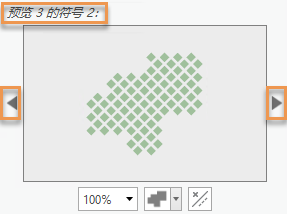
当选中多个符号时(例如,当修改图层中的所有符号时),可单击预览窗口各侧的箭头浏览符号集。 预览上方的消息指示您正在使用的符号的数量。
提示:
预览窗口可以折叠到符号的小图像,从而为窗格留出更多空间。 通过三个点向上拖动水平条以打开并激活预览。
在 2D 环境中预览符号
当在 2D 环境中使用符号时,可以放大和缩小预览中的符号,以验证符号相对于要素几何的定位方式,以及笔划和标记在端点和锐角处的表现形式。
在 格式化符号 窗格中,单击 属性 选项卡。
与窗格底部预览部分中的符号进行交互。
要对符号进行研究,可使用与 导航地图 相同的手势进行平移和缩放。
可以使用缩放百分比下拉菜单来更改预览的比例。 这对符号的实际大小没有影响。 如果预览范围中不再显示符号,可选择 100% 来重置视图。
单击 显示几何 按钮
 以灰色绘制示例几何。 使用 点符号 时,此为 x,表示相对于符号的几何位置。 在大多数情况下,除非定义了 偏移距离 值,否则标记符号图层的 锚点 与该点重合。 使用此点来验证锚点和任意偏移是否按预期应用。 当使用 线 或 面 符号时,此几何为一条细的灰色虚线。 使用它可以验证虚线和标记是否在端点和锐角处按预期绘制,还可用来验证符号偏移。 在 2D 环境中,螺旋示例几何只能从上方查看,将显示为一个简单的圆形。
当选中多个符号时,可单击预览窗口各侧的箭头浏览符号集。
在 3D 环境中预览符号
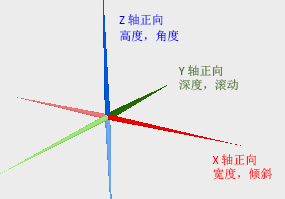
当在 3D 环境中使用符号时,了解符号在三维空间中的定位方式非常重要。 在符号中对标记进行 定位 、 旋转 或 调整大小 时,请使用符号预览来验证更改。 使用轴对符号进行定向。 轴的交点表示相对于符号的几何位置。 在大多数情况下,除非定义了 偏移距离 值,否则标记符号图层的 锚点 与该交点重合。
在 格式化符号 窗格中,单击 属性 选项卡。
与窗格底部预览部分中的符号进行交互。
要对符号进行研究,可使用与 导航场景 相同的手势进行平移和缩放。
可以使用缩放百分比下拉菜单来更改预览的比例。 这对符号的实际大小没有影响。 如果预览范围中不再显示符号,可选择 100% 来重置视图。
单击 显示轴 按钮
 以指定是否相对于符号绘制方向轴,从而表明符号相对于要素几何的定位方法。
当选中多个符号时,可单击预览窗口各侧的箭头浏览符号集。
捕获符号缩略图
在 3D 环境中使用符号时,可以捕获特定符号视图的快照以保存为缩略图。 此缩略图在 内容 窗格和 布局 中的 图例 中表示符号。 您可能希望从特定角度显示符号,或仅显示相关部分。 例如,您可以仅显示高灯柱符号的顶部,而不是整个符号。 将符号保存到样式时,缩略图也会随之保存。 如果更改符号的颜色或其他视觉区分属性,则必须按照步骤更新缩略图。
在 格式化符号 窗格中,单击 属性 选项卡。
在符号预览中进行平移、缩放和旋转,直到显示符号的所需视图。
单击 更新符号缩略图 按钮
 来捕获缩略图。
单击 应用 一起保存符号和缩略图。