定位和放置标记符号图层
标记符号图层 最常用于点符号,通常直接放置在点要素几何上。 您可以调整标记的锚点和偏移来自定义其相对位置。 标记符号图层也可用于 线 和 面 符号,其可沿线和轮廓、在端点处或在面内部进行绘制。
添加标记放置
当标记符号图层包含在线或面符号中时,它包括一个标记位置,用于确定符号相对于要素几何放置标记的方式和位置。 点符号中的标记符号图层没有标记放置;它们总是相对于点几何进行放置。 有多种不同的标记放置可供选择。 大多数标记放置在线和面符号中都有效,但有些仅在一种几何类型中有效。
选择线或面符号后,打开 格式化符号 窗格,然后单击 属性 选项卡。
如有必要,向符号中 添加标记符号图层 。
单击 图层 选项卡
 。 高亮显示标记符号图层并展开 标记放置 标题。
按照下表所述指定 放置 。 使用 符号预览 来验证设置。
|
标记放置 |
描述 |
示例 |
|---|---|---|
|
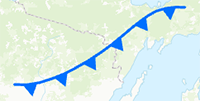
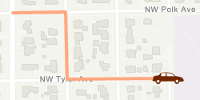
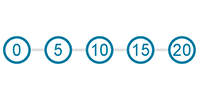
沿线
|
根据 放置模板 属性(可以是单个数字,也可以是一系列数字),标记沿线或面轮廓均匀放置。 选中 与线成角度 属性可将标记相对于线进行定向,而非向上。 选中 保持竖直 属性可翻转与线成一定角度时出现的上下颠倒的标记。 设置 垂直偏移 属性以将标记放置在远离线的位置。 确定端点是以一定的标记或间距绘制,还是通过 编辑 属性自由绘制。 将 端点 属性设置为 半间距 ,以便从一条连接线无缝过渡到另一条线。 将 端点 属性设置为 自定义 时,可以设置 自定义偏移 来调整标记相对于线末端的位置。 使用 偏移 属性以沿线推动所有标记。 |
|
|
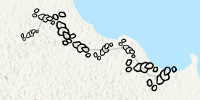
沿线(随机大小)
|
根据 放置模板 属性,标记沿线或面轮廓均匀放置,但尺寸和放置方向是随机的,如 随机化 属性所指定。 偏移和端点的设置方式与 沿线 放置相同。 |
|
|
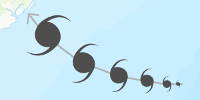
沿线(大小可变)
|
根据 放置模板 属性,标记沿线或面轮廓均匀放置,但大小会逐步变化,如 最小缩放 、 最大缩放 、 大小计数 和 方法 属性所指定。 可以使用 最大随机偏移量 属性来随机化离线偏移。 端点和方向的设置方式与 沿线 放置相同。 选中 按照部分放置 属性以将标记放置在多部分要素的每个部分中。 |
|
|
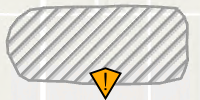
围绕面
|
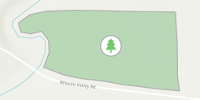
在由 位置 属性指定的位置处,围绕面放置单个标记。 使用 边缘偏移 属性将标记移入或移出面。 选中 按照部分放置 属性以将标记放置在多部分要素的每个部分中。 此放置仅可用于面符号。 |
|
|
在端点处
|
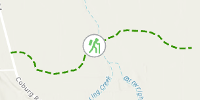
如 端点 属性所指定,标记放置在线的末端。 从 两者 、 起点 、 终点 或 无 中进行选择。 方向和偏移的设置方式与 沿线 放置相同。 此放置仅可用于线符号。 选中 按照部分放置 属性以将标记放置在多部分要素的每个部分中。 此放置仅可用于线符号。 |
|
|
在线上
|
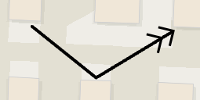
单个标记放置在线的起点、中间或终点处,或者一个标记放置在每个线段的中点处,如 相对于 属性所指定。 方向的设置方式与 沿线 放置相同,您可以指定 垂直偏移 值和沿线 偏移 值。 选中 按照部分放置 属性以将标记放置在多部分要素的每个部分中。 |
|
|
在折点上
|
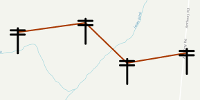
根据 在规则折点上 属性,单个标记放置在线或轮廓的折点上。 方向的设置方式与 沿线 放置相同。 设置 垂直偏移 属性以将标记放置在远离几何的位置。 选中 在端点处 属性以将标记放置在几何的起点和终点。 选中 在控制点上 属性以在每个控制点的折点上放置一个标记。 可以 添加具有符号效果的控制点 。 选中 按照部分放置 属性以将标记放置在多部分要素的每个部分中。 |
|
|
位于比例位置
|
通过在 位置 属性中指定线的总长度的比例,标记沿线或轮廓的长度按比例放置。 可以通过指定 起始位置 、 终止位置 和 垂直偏移 属性的值来自定义位置。 选中 翻转第一个 属性将第一个端点处的标记定向为与所有其他标记的方向相反的方向。 选中 按照部分放置 属性以将标记放置在多部分要素的每个部分中。 |
|
|
采用测量单位
|
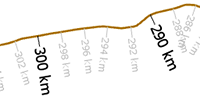
设置 间隔 属性,以根据要素的 m 值将单个标记沿线放置在设定值处。 关联标记可包含 已连接到 m 值属性的文本元素。 方向的设置方式与 沿线 放置相同。 设置 垂直偏移 属性以将标记放置在远离几何的位置。 当几何的起点和终点处的 M 值可被 间隔 属性中设置的值整除时,选中 在端点处 属性以在这些位置放置标记。 设置 跳过标记率 属性以按某一间隔禁止标记。 当一起显示两级或多级间隔时非常有用。 选中 按照部分放置 属性以将标记放置在多部分要素的每个部分中。 有关详细说明,请参阅 沿线绘制测量影线 。 |
|
|
居中
|
使用 方法 属性可以将单个标记放置在面内,位于面上的质心处,或位于面的边界框中心处。 您可以指定在 x 和 y 方向上的偏移量,如果标记超过大小或与面轮廓重叠,则将标记剪切到面边界。 选中 按照部分放置 属性以将标记放置在多部分要素的每个部分中。 此放置仅可用于面符号。 |
|
|
填充面
|
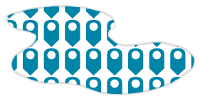
使用 位置 属性将标记作为规则的固定格网放置在面内,也可以将其随机放置在面内。 通过 X 步长 和 Y 步长 属性调整标记的间距。 如果将 位置 属性设置为 固定 ,则需指定 格网角度 值。 在将其设置为 随机 时,需指定 随机性 值。 如果两个标记图层一起绘制,请指定不同的 种子值 ,以确保实现不同的随机放置。 完全相同的种子值会将两个标记符号图层中的标记随机放置在相同的位置。 您可以指定在 X 和 Y 方向上的偏移量,如果标记与面轮廓重叠,则将标记剪切到面边界。 此放置仅可用于面符号。 |
|









设置锚点
锚点是标记符号图层中的位置,可以显示相对于要素几何绘制符号的位置。 当 旋转 标记符号图层或 调整 其大小时,转换起始于锚点。 通过单击 锚点预设 并从库中选择位置可以设置常见锚点位置。 这是配置 X 、 Y 和 Z 锚点的快捷方式。 (在 2D 中,仅使用 X 和 Y 锚点。)选择预设作为起点后,可以进一步优化这些设置。 锚点可以配置为标记符号图层范围的相对百分比或者绝对距离。
在 格式化符号 窗格的 属性 选项卡上,单击 图层 选项卡
。高亮显示标记符号图层并展开 位置 标题。
展开 锚点预设 菜单,然后选择预设的锚点值集合。
可以进一步优化 X 、 Y 和 Z (仅限 3D)锚点值。 使用 符号预览 来验证设置。
注:
当标记图层 以广告牌方式显示 在 3D 环境中时,只有两个维度( X 和 Y )的锚点可用。 当 形状 或 图片 标记图层 深度 值为 0 ,并且以 相对 百分比指定锚点时,将禁用 Z 锚点,因为调整锚点放置位置无需 Z 厚度。
应用偏移
偏移是执行所有其他 变换 后从锚点原点应用到标记符号图层的线性转换。
在 格式化符号 窗格的 属性 选项卡上,单击 图层 选项卡
。高亮显示标记符号图层并展开 偏移距离 标题。
指定 偏移 X 、 偏移 Y 或 偏移 Z (仅限 3D)的值。 使用 符号预览 来验证设置。
旧版本:
当您从 ArcMap、ArcScene 或 ArcGlobe 导入地图或场景时,或通过导入 样式 导入地图或场景时,现有符号偏移值将转换为锚点。 考虑到旋转差异,值可能不完全相等。