配置表模板
创建表模板 后,请配置工具选项板,并指定应用于新行的默认属性。 可以在 模板属性 对话框中访问这些设置。
表模板属性设置显示在以下侧选项卡上:
|
选项卡 |
描述 |
|---|---|
|
常规 |
用于记录、组织和搜索的模板名称及可选元数据。 |
|
工具 |
显示在工具选项板上的工具设置。 |
|
属性 |
写入新要素和其他字段设置的属性值。 |
选择模板
在 管理模板 窗格中,选择一个模板并单击 属性  。
。
单击功能区上的 编辑 选项卡。 在 管理编辑内容 组中,单击 管理模板 。

或者,在 创建要素 窗格中,单击 管理模板
。在图层视图中,展开 地图
 并单击图层以在模板视图中显示模板。
在模板视图中,单击模板。
在模板视图工具条中,单击 属性
。或者,右键单击模板,然后单击 属性
。提示:
要更改活动模板的属性,请在 创建要素 窗格中右键单击模板,然后单击 属性
。 此命令也可以在 选项 菜单  中的 活动模板 视图中访问。
配置工具选项板
在 工具 侧选项卡上,显示或隐藏显示在工具选项板上的工具,并选择在模板激活时自动运行的工具。 适用的工具取决于模板类型及其创建的要素。 表模板仅有一个工具。
单击 工具 侧选项卡。
将鼠标悬停在 单击以设置为默认工具 按钮上,然后设置一个工具以在模板处于活动状态时自动运行。
将鼠标悬停在 切换工具可见性 复选框上,然后选中要显示在工具选项板中的工具。
指定属性值
在 属性 侧选项卡上,输入要应用于模板创建的每个行的属性值。 字段值将随模板一起保存。
您可以输入值或右键单击字段并将其设置为地理数据库默认值,也可以将其恢复为上次使用模板保存的值,或者获取源属性表中包含的唯一值。
单击 属性 侧选项卡。
要显示设置为 隐藏列 的字段,请选中 显示不可见字段 复选框。
输入要应用于新行的属性值,或者单击可用的下拉箭头或选择一个值。
提示:
将光标悬停在字段名称上查看数据类型、默认地理数据库值和其他字段属性。
或者,使用以下方法更改值:
右键单击字段,然后单击 设置为 '<Null>'
 。
。如果字段接受空值,将值设置为 Null。
右键单击字段,然后单击 恢复
 。
。将字段值恢复为模板属性设置中定义的值。
单击 选项 菜单
,然后单击 恢复 。将所有字段值恢复为模板属性设置中定义的值。
右键单击该字段,然后单击 获取唯一值 。
注:
此命令不适用于约束到属性域的字段值。
选择当前在此字段中存储的值。
右键单击带有现有值的字段,然后单击 复制
 。 右键单击要覆盖的字段,然后单击 粘贴
  。
。注:
这些命令不适用于约束到属性域的字段值。
从现有字段复制和粘贴值。
要在 创建要素 窗格中的工具选项板下方显示字段,请将鼠标悬停在 提示属性值 复选框上并将其选中。
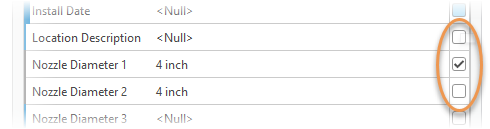
注:
通过在 创建要素 窗格中设置要提示的字段,可以通过打开 活动模板 视图来覆盖默认值。
单击 确定 。
字段颜色代码
字段边框或填充颜色的外观可指示属性的功能、可编辑性、有效性或其他状态,如下表所示:
|
字段颜色 |
描述 |
|---|---|
|
橙色阴影 |
这是子类型字段。 |
|
紫色阴影 |
这将符号化图层。 |
|
黄色阴影 |
在“字段”视图中,“高亮显示”属性已启用。 |
|
灰色边框 |
该字段为只读字段,无法进行编辑。 |
|
绿色边界 |
字段未在使用地理数据库默认值。 |
|
蓝色边框 |
字段正在使用地理数据库默认值。 |
|
黄色边框 |
对于分配给字段的可选 条件值 ,字段值为无效条目。 |
|
红色边框 |
出于以下可能的原因之一,字段值为无效条目: |