约束线段的方向
在用于编辑的快捷菜单中, 方向  可将新线段的方向锁定为指定角度方向,包括启用 z 值的要素的仰俯角。 创建或恢复编辑折线或面要素时,此命令可用。
注:
打开 地面到格网  后,将针对生成的几何对输入的方向值进行旋转。 创建已启用 COGO 的两点线时,输入的方向值将与
 Direction 属性字段中的要素一同存储。
有关详细信息,请参阅 打开或关闭地面到格网 。
方向
使用为工程定义的单位指定距离前后,可以约束新线段的方向。 单位选项将显示在下拉列表中。 要移除约束,可按 Esc 键。
在 编辑 选项卡的 要素 组中,单击 创建
 。
。创建要素 窗格随即显示。
单击折线或面要素模板。
模板将展开并显示要素构造工具。
单击 线
 或 面
或 面  。
。使用以下方法之一创建第一个折点:
单击地图。
单击鼠标右键,然后单击 绝对 X,Y,Z
 ,或者按 F6 键,在对话框中输入值,然后按 Enter 键。
按下 A 键,或者右键单击并单击 方向
 。
。将出现 方向 对话框。
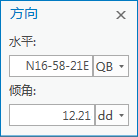
以针对所选单位正确的格式输入 2D 和 3D 方向约束,然后按 Enter 键。
水平 - 2D 平面方向。
仰俯角 - z 方向的 3D 仰俯角。
注:
仅适用于启用 z 值的要素。
新线段的方向将锁定为指定的水平方向和仰俯角。
要移除约束,可按 Esc 键。
可以使用以下方法之一创建线段:
拖动指针,然后单击地图。
右键单击,然后单击 距离
 。
。
要完成要素,请右键单击,然后单击 完成
 ,或按 F2 键。
屏幕约束
作为使用对话框的替代方法,可以打开 屏幕约束 并使用屏幕控件来约束新线段的方向。 可以设置默认方向约束,以计算值作为偏转角度或绝对角度。
有关详细信息,请参阅 打开或关闭屏幕约束 。
在 编辑 选项卡的 要素 组中,单击 创建
。创建要素 窗格随即显示。
单击折线或面要素模板。
模板将展开并显示要素构造工具。
单击 线
或 面 。使用以下方法之一创建第一个折点:
单击地图。
单击鼠标右键,然后单击 绝对 X,Y,Z
,或者按 F6 键,在对话框中输入值,然后按 Enter 键。
在当前地图视图底部的状态栏中,单击 屏幕限制
 ,打开该选项。
屏幕控件随即显示在地图上,并在拖动指针时进行更新。
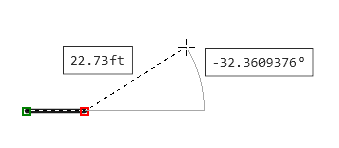
注:
屏幕约束使用默认工程单位。 可在 选项 对话框中对其进行更改。 有关详细信息,请参阅 添加用于编辑的测量单位 。
按下 Tab 键并循环显示控件,直到方向约束高亮显示为止。
输入水平方向或仰俯角值,然后按 Enter 键。
新线段的方向将锁定为指定的水平方向和仰俯角。
可以使用以下方法之一创建线段:
拖动指针,然后单击地图。
按下 Tab 键循环显示控件,直到距离约束高亮显示为止,然后指定距离。
要完成要素,请右键单击,然后单击 完成
,或按 F2 键。