使用屏幕约束
屏幕 约束 设置  会提示您在绘制线和面线段时键入方向和距离值。 它还将提示使用 旋转 工具设置旋转角度。 可在位于活动地图或场景底部的状态栏中打开或关闭屏幕约束。
当移动指针时,屏幕上的提示会动态更新以显示距最后一个折点的当前距离或方向,直到键入值为止。 如果打开 地面到格网校正 ,图标  会出现在主动创建校正几何的约束旁边。
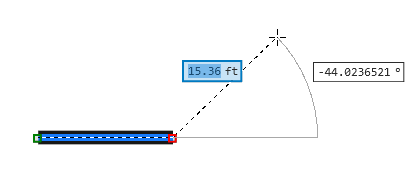
使用屏幕约束时,注意以下事项:
要 配置屏幕约束 ,请将鼠标悬停在状态栏上的按钮上方,或使用 编辑器设置 对话框。
要更改键入的值的单位,请更改距离和方向 单位工程设置 。
如果创建 启用了 COGO 的两点线要素 ,则键入的值将与要素一起存储在
Direction和DistanceCOGO 属性字段中。
单击活动地图底部状态栏上的 约束 按钮
。
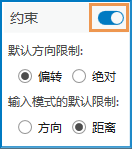
或者,将光标悬停在该按钮上,直到显示对话框,然后单击 约束 开关按钮
 。
。
在 创建要素 窗格中,单击折线或面要素模板,然后单击 线 工具
 或 面 工具
  。
。单击地图以创建折点并移动指针。
约束值随即更新以显示从最后一个折点到指针的当前距离和方向。
按 Tab 键逐步浏览方向和距离提示,直到要键入的约束值处于活动状态。
活动约束将高亮显示。
输入值并按 Enter 键。
要撤消您的输入并键入不同的值,请按 Esc 键。
提示:
如果未设置方向和距离约束,请按 Enter 键,为默认约束键入一个值,然后再次按 Enter 键以应用当前值。 这消除了按 Tab 键的步骤。 您可以重复此顺序以键入其他约束的值。
指针将被约束为指定值。
要完全约束线段,请在活动约束中键入一个值并按 Enter 键。
要完成要素,请单击 完成
 ,或按 F2 键。