创建要素模板
可在 管理模板 窗格中为已选图层创建 要素模板 。 此外,对于新添加的图层,如果当前工程中没有模板,则会基于图层的符号化方式使用默认设置自动创建一个或多个模板。
本主题包含创建要素模板、命名模板及添加可选描述性元数据的步骤。 有关配置工具集、指定要素属性值或添加表模板的步骤,请参阅 配置要素模板 。
自动生成模板
如果将要素图层添加到地图,而当前工程中不存在要素模板,则 ArcGIS Pro 会自动使用名称、默认设置和标签关键字创建这些模板。
模板的生成基于图层的 符号化 方式,具体如下所述:
要将要素图层添加到地图并自动生成其要素模板,请完成以下步骤:
在 视图 功能区选项卡上,单击 窗口 组中的 目录窗格
 。
。内容 窗格随即显示。
单击 工程 选项卡。
展开 数据库 文件夹
 并查找数据。
将要素类拖动到活动地图上。
或者,右键单击要素类,然后单击 添加到当前地图
 。
。提示:
如果没有为新图层自动生成要素模板,请从地图中移除图层, 删除图层的所有模板 ,然后重新添加图层。
为所选图层创建模板
要为图层创建要素模板,请在图层视图中选择图层,然后单击模板视图工具栏上的 新建 > 模板  。
。
在 编辑 功能区选项卡上的 管理编辑内容 组中,单击 管理模板
 。
。或者,在 创建要素 窗格中,单击 管理模板
。随即打开 管理模板 窗格。
在图层视图中,单击一个图层。
图层的模板显示在模板视图中。
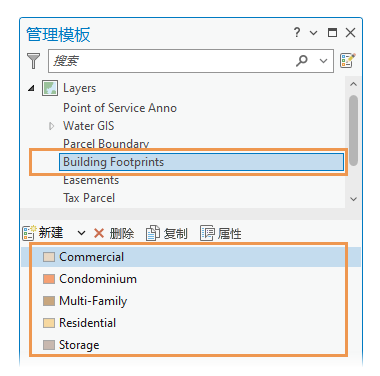
在模板视图工具栏上,单击 新建 > 模板
。将出现 模板属性 对话框。
在 模板属性 对话框中,单击 常规 侧选项卡。
在此选项卡上输入的名称和可选的描述性元数据可在 创建要素 和 管理模板 窗格中 搜索 。 搜索词不区分大小写。
在 名称 字段中输入名称。
此字段为必填字段。
在以下字段中输入可选的描述性元数据:
字段名
描述
描述
输入描述或模板的用途。 该字段为可选字段。
标签
输入一个或多个可选关键字,在 创建要素 和 管理模板 窗格中,可以使用 排列模板 过滤器
 通过这些关键字分类或过滤模板。
ArcGIS Pro 会自动添加一个标签,表示目标图层的几何类型。
要删除标签,可以单击标签关键字旁的 删除 按钮
 。
。
单击 确定 保存设置并关闭对话框。
基于要素创建模板
要基于图层和现有要素的属性创建要素模板,请在地图中选择要素,在图层视图中选择其图层,然后在模板视图工具栏上单击 新建 > 来自要素的模板 。
在 编辑 功能区选项卡上的 管理编辑内容 组中,单击 管理模板
。或者,在 创建要素 窗格中,单击 管理模板
。随即打开 管理模板 窗格。
在图层视图中,单击一个图层。
图层的模板将显示在模板视图中。
在 编辑 功能区选项卡上,单击 选择 组中的 选择 工具
 。
。在地图中选择要复制到要素模板的属性值所属的要素。
在窗格模板视图的工具栏上,单击 新建 > 来自要素的模板
 。
。将出现 模板属性 对话框。
在 模板属性 对话框中,单击 常规 侧选项卡。
在此选项卡上输入的名称和可选的描述性元数据可在 创建要素 和 管理模板 窗格中 搜索 。 搜索词不区分大小写。
在 名称 字段中输入名称。
此字段为必填字段。
在以下字段中输入可选的描述性元数据:
字段名
描述
描述
输入描述或模板的用途。 该字段为可选字段。
标签
输入一个或多个可选关键字,在 创建要素 和 管理模板 窗格中,可以使用 排列模板 过滤器
通过这些关键字分类或过滤模板。ArcGIS Pro 会自动添加一个标签,表示目标图层的几何类型。
要删除标签,可以单击标签关键字旁的 删除 按钮
。
单击 确定 保存设置并关闭对话框。
基于现有模板创建模板
要基于现有模板创建要素模板,请在模板视图中选择源模板,然后单击模板视图工具栏上的 复制  。
。
在 编辑 功能区选项卡上的 管理编辑内容 组中,单击 管理模板
。或者,在 创建要素 窗格中,单击 管理模板
。随即打开 管理模板 窗格。
在图层视图中,单击一个图层。
图层的模板将显示在模板视图中。
单击模板视图中的一个模板。
在工具栏上,单击 复制
。将出现 模板属性 对话框。
在 模板属性 对话框中,单击 常规 侧选项卡。
在此选项卡上输入的名称和可选的描述性元数据可在 创建要素 和 管理模板 窗格中 搜索 。 搜索词不区分大小写。
在 名称 字段中输入名称。
此字段为必填字段。
在以下字段中输入可选的描述性元数据:
字段名
描述
描述
输入描述或模板的用途。 该字段为可选字段。
标签
输入一个或多个可选关键字,在 创建要素 和 管理模板 窗格中,可以使用 排列模板 过滤器
通过这些关键字分类或过滤模板。ArcGIS Pro 会自动添加一个标签,表示目标图层的几何类型。
要删除标签,可以单击标签关键字旁的 删除 按钮
。
单击 确定 保存设置并关闭对话框。
为地图或图层创建所有要素模板
要为图层创建所有要素模板,或为地图创建所有要素和表模板,请在图层视图中右键单击地图或图层,然后单击 创建所有模板  。ArcGIS Pro 会命名模板并使用默认设置和标签关键字创建模板。 如果已存在具有相同名称的模板,则不会创建该模板。
将按照各个图层或表的 符号化 方式为其生成模板,具体如下所述:
在 编辑 功能区选项卡上的 管理编辑内容 组中,单击 管理模板
。或者,在 创建要素 窗格中,单击 管理模板
。随即打开 管理模板 窗格。
在图层视图中右键单击地图或图层,然后单击 创建所有模板
。或者,要为所选图层创建所有模板,请在模板视图工具栏上单击 新建 > 图层模板
。