创建注记要素
随编辑模板一同显示的注记构造工具可以创建带有或不带有牵引线的水平 注记要素 、使用临时草绘基线的平直或弯曲注记,以及限于线或面要素的边的随沿要素注记。
可以在模板文本框中键入文本字符串,或者接受默认文本并在 属性 窗格中对其进行更改。 您也可以右键单击另一个要素,单击 查找文本  并获取由其图层显示字段属性定义的文本字符串。
创建水平、牵引线、平直或弯曲注记
通过草绘用于定义其位置、角度或弯曲形状的基线来构造水平、平直或弯曲注记要素。 完成草绘后,基线将不可见。 此外,您可以使用 注记 工具  更改基线几何 。
打开包含您正在编辑的注记要素图层的地图或者 将该图层添加至地图 。
在功能区的 编辑 选项卡上,单击 要素 组中的 创建
 。
。创建要素 窗格随即显示。
单击注记要素模板。
工具选项板和文本框随即出现在窗格内。
要更改格式或属性值,请单击 活动模板 按钮
 。
。在文本框中键入文本字符串。
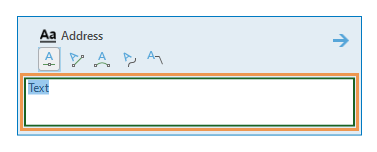
或者,右键单击现有要素并单击 查找文本
并获取由其图层显示字段属性定义的文本字符串。 如果已单击重叠要素,请按 N 以循环显示可能的文本字符串。单击并使用以下工具之一:
水平注记

单击地图以创建要素。
牵引线注记

单击地图以创建牵引线起点,移动指针并再次单击地图以创建要素。
平直

单击地图,移动指针或者按 A 以指定角度,然后再次单击地图以创建要素。
弯曲注记

单击地图,移动指针以指定角度,然后再次单击地图以创建要素。 移动指针以形成贝塞尔曲线并单击地图。
单击 完成
 或按 F2 键。
创建随沿要素的注记
随沿要素 工具  用于约束沿线或面要素的边的注记要素。 可以使用标准注记或要素关联注记创建随沿要素的文本。
工具栏包含各种设置,用于将注记翻转到边的任一侧、根据线段的方向将其约束为平行或垂直,以及约束为边的左侧或右侧。 要 更改可选设置 ,请单击鼠标右键并选择 随沿要素选项  ,或者按 O 。
打开包含您正在编辑的注记要素图层的地图或者 将该图层添加至地图 。
在功能区的 编辑 选项卡上,单击 要素 组中的 创建
。创建要素 窗格随即显示。
单击注记要素模板。
工具选项板和文本框随即出现在窗格内。
要更改格式或属性值,请单击 活动模板 按钮
。在文本框中键入文本字符串。
或者,右键单击现有要素并单击 查找文本
并获取由其图层显示字段属性定义的文本字符串。 如果已单击重叠要素,请按 N 以循环显示可能的文本字符串。单击 随沿要素 工具
。单击要在其上封装文本的线或面要素。
沿边界移动指针以定位注记要素。
要移动文本以远离或靠近所选边,请按住 Ctrl 键并移动指针。
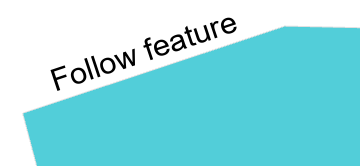
要更改文本和边界要素之间的距离,请在按下 Ctrl 键的同时移动指针。
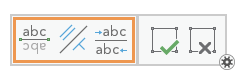
要更改文本的方向或对齐方式,请使用编辑工具栏上的以下命令:
翻转注记

将文本翻转 180 度至随沿边任一侧。
平行/垂直

约束平直文本与要素平行或垂直。
切换侧

根据线段的方向将注记约束在要素的左侧或右侧。
单击 完成
或按 F2 键。
键盘快捷键
|
键盘快捷键 |
操作 |
注释 |
|---|---|---|
|
Ctrl+W |
查找文本 |
使用最顶层所选要素图层中的标注表达式或字段值替换文本框中的文本字符串。 选择与要素关联的注记时,将根据原始要素类计算文本。 如果无法计算,则使用文本一词。 |
|
N |
查找下一个文本。 |
使用 查找文本 |
|
F6 |
指定绝对 X,Y,Z |
打开 绝对 X,Y,Z 对话框。 |
|
选项卡 |
切换侧面 翻转注记 |
将未完成的文本翻转 180 度至随沿边的左侧或右侧。 使用 随沿要素 |
|
O |
使用“随沿要素”选项。 |
打开 编辑器设置 对话框。 使用 随沿要素 |
|
Ctrl + 拖动 |
更改“随沿要素”距离。 |
在“随沿要素”模式下,更改注记要素与边界要素之间的距离。 |
 。
。