通过对折点进行流化来创建线段
当您在地图上移动指针时,流工具  会以定义的间隔创建折点。 它通常用于创建自由形状,例如河流或树冠。 它位于创建要素窗格中,其中包含线和面编辑模板。
有关在立体地图中使用此工具的步骤,请参阅在立体地图中流化 3D 线。
流容差定义了指针在创建新折点之前必须移动的最小地图单位距离。 默认设置为零 (0),创建重叠折点。 您可以在对折点进行流化的任何时候更改此设置。
当流化折点时,请考虑以下事项:
简化选项已默认开启。 这会创建定义结果几何所需的最少折点数量。 要以流容差定义的固定间隔对折点进行流化,请关闭此设置。
使用捕捉设置选项默认处于关闭状态。 在对折点进行流化时,按空格键可临时开启捕捉功能。
默认情况下,为撤消草图操作分组折点选项处于启用状态,并且为每个撤消组
 设置为 50 个折点。
流化折点
要对折点进行流化,请在线或面编辑模板工具选项板上单击流工具 。 如果激活了其他构造工具,请按 F8 键或右键单击,然后从快捷菜单中选择该工具。
要暂停流化并继续使用其他工具进行草绘,请单击地图。 要恢复流化,请按 F8。 F8 键充当一个开关,允许您在对折点进行流化和使用其他构造工具及命令草绘几何之间切换。
要对折点进行流化,请完成以下步骤:
打开包含要存储要素的图层的地图,或者将图层添加至地图。
单击功能区上的编辑选项卡。 在要素组中,单击创建
 。
。创建要素窗格随即显示。
单击线或面编辑模板,然后单击流工具
。如果激活了其他构造工具,请按 F8 键或右键单击,然后从快捷菜单中选择该工具。
提示:
单击工具选项板上的活动模板按钮
 ,以覆盖属性值或更改工具设置。 大多数面构造工具可以设置为自动修改同一图层上的现有面并防止重叠。
单击地图并在地图上拖动指针以对折点进行流化。
单击地图以暂停流化并创建最后一个折点。
单击完成
 或按 F2 键以结束草绘。
更改流选项
在流工具处于活动状态时,可以更改工具选项。 右键单击并选择流选项  或按 O 键。 更改将应用于新的折点。
要更改流工具选项,请完成以下步骤:
单击线或面编辑模板,然后单击流工具
。如果您正在使用另一个构造工具草绘几何,请按 F8 键切换到流化模式。
右键单击地图,然后选择流选项
或按 O 键。随即显示流选项对话框。
要更改流容差,请在流容差文本框中输入以地图单位为单位的新值,并设置单位。
默认容差为零 (0) 并创建重叠折点。
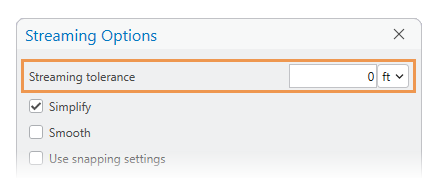
要更改工具构造几何的方式,请选中或取消选中以下选项:
| 设置 | 描述 |
|---|---|
| 简化 | 选中此选项以创建定义结果几何所需的最少数量的折点。 这是默认设置。 取消选中此选项以按流容差指定的固定间隔创建折点。 |
| 平滑 | 选中此选项以将线段创建为贝塞尔曲线。 取消选中此选项以创建直线段。 |
- 要在流化期间启用或禁用捕捉,并使用空格键暂时挂起此设置,请选中或取消选中使用捕捉设置复选框。
| 设置 | 描述 |
|---|---|
| 选中 | 在流化过程中保持捕捉处于启用状态,并按空格键暂时关闭捕捉。 |
| 未选中 | 在流化过程中禁用捕捉,并按空格键暂时开启捕捉。 这是默认设置。 |
- 要指定需要分组为一个撤销步骤 的折点数量,请选中或取消选中为撤消草图操作分组折点复选框。
| 设置 | 描述 |
|---|---|
| 选中 | 将指定数量的折点分组成单一撤消步骤。 默认数值为 50。 |
| 未选中 | 不要对折点进行分组和撤消每个折点。 |
- 单击确定关闭对话框并恢复流化。
键盘快捷键
下表介绍了此工具的键盘快捷键:
通过流创建
|
键盘快捷键 |
操作 |
注释 |
|---|---|---|
|
O |
查看或更改可选设置。 |
打开流式传输选项对话框。 |
|
F8 |
启动或停止流。 |
开始或停止流传输。 |
|
空格键 |
临时开启或关闭捕捉。 |
默认自动关闭捕捉,直到完成草图并使用空格键临时打开。 可以反向此设置,默认打开捕捉并使用空格键临时将其关闭。 |