在立体地图中通过对折点进行流式传输来创建线段
流式传输 工具  可以在立体地图中使用立体贯光标时对光标高程高度处的折点进行流式传输。 可在 创建要素 窗格(包含线要素的编辑模板)中以及右键单击地图时显示的快捷菜单中找到该工具。
固定光标模式会将光标锁定到屏幕中心,同时允许您自由平移、缩放或绘制。 按 F8 键可打开或关闭固定光标模式。 在您对折点进行流式传输时,可通过单击地图暂停流式传输,然后使用其他构造工具继续草绘。
在您对立体地图中的折点进行流式传输时,请考虑以下事项:
滚动鼠标滚轮设置光标高度。
按 B 键将立体光标高度设置为随光标位置处的图像存储的 z 值。
要更改流式传输容差、默认捕捉模式或其他可选设置,右键单击并选择 流式传输选项
 或按 O 键。
有关在 2D 地图中使用此工具的步骤,请参阅 通过对折点进行流式传输来创建线段 。
流式传输折点
要在立体地图中流式传输启用 z 值的折点,请完成以下步骤:
启动 ArcGIS Pro,然后打开您正在编译立体要素数据的工程。
单击包含正在编辑的要素图层的立体地图,或 将图层添加到地图 。
要打开或关闭固定光标模式,按 F8 键。
固定光标模式会将光标锁定到屏幕中心,同时允许您自由平移、缩放或绘制。
在功能区中单击 编辑 选项卡,然后单击 要素 组中的 创建
 。
。创建要素 窗格随即出现。
单击 创建要素 窗格中的线或面要素模板。
要 覆盖属性值 ,请单击 活动模板 按钮
 。
。提示:
在使用面模板时,要自动裁剪相同图层上的现有面要素并创建重合边界,可选中 修改现有面以防重叠 复选框。
单击 流式传输 工具
。构造工具栏随即显示在当前地图上。
滚动鼠标滚轮设置立体光标高度。
或者将光标悬停在图像上,然后按 B 键将光标高度设置为随光标位置处的图像存储的 z 值。
更新后的光标 z 值将出现在立体地图视图底部。
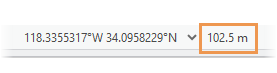
单击地图以开始数据流处理。
在整个地图上移动指针以对线段进行流式传输。
单击地图可暂停和恢复流式传输。
按住 空格键 可临时打开或关闭捕捉,具体取决于可选设置。
提示:
要草绘其他线段类型,单击地图,然后单击构造工具栏中的工具。 要恢复流式传输,右键单击并在快捷菜单上选择 流式传输
,然后单击地图。单击地图以停止流式传输。
单击 完成
 或按 F2 键创建线段。
更改流式传输选项
流式传输选项在开始草绘之前设置。 可以更改流式传输容差,使用贝塞尔曲线平滑线段,将折点分组为单一 撤消 步骤  ,以及反向默认捕捉模式。
要更改流式传输选项,请完成以下步骤:
单击 创建要素 窗格中的线或面要素模板,然后单击 流式传输 工具
。右键单击地图,然后选择 流式传输选项
或按 O 键。随即显示 流式传输选项 对话框。
单击 流式传输容差 文本框,输入值,然后选择单位。
默认容差为零 (0) 并创建重叠折点。
选中或不选中 平滑 复选框。
选中
在对折点进行流式传输时为线段创建贝塞尔曲线。
未选中
在对折点进行流式传输时创建直线段。
选中或取消选中 使用捕捉设置 复选框。
选中
默认使用当前捕捉设置,然后按 空格键 暂时关闭这些设置,直到完成草图。
未选中
默认关闭当前捕捉设置,然后按 空格键 暂时使用这些设置,直到完成草图。
选中或不选中 为撤消草图操作分组折点 复选框。
选中
将指定数量的折点分组成单一 撤消 步骤。 默认数值为 50。
未选中
不要对折点进行分组和 撤消 每个折点。
单击 确定 。
键盘快捷键
下表介绍了在立体地图中使用此工具的键盘快捷键:
在立体地图中通过流式传输进行创建
|
键盘快捷键 |
操作 |
注释 |
|---|---|---|
|
O |
查看或更改可选设置。 |
打开 流式传输选项 对话框。 |
|
B |
将立体光标高度设置为随光标位置处的图像存储的 z 值。 |
或者,可以滚动鼠标滚轮设置光标高度。 立体光标的已更新 z 值将出现在立体地图视图底部的坐标显示中。 |
|
F8 |
在固定光标模式和标准光标模式之间切换。 |
固定光标模式会将光标锁定到屏幕中心,同时允许您自由平移、缩放或绘制。 |
|
空格键 |
暂时开启捕捉。 |
默认自动关闭捕捉,直到完成草图并使用 空格键 临时打开。 可以反向此设置,默认打开捕捉并使用 空格键 临时将其关闭。 |